Tu ouvres le Gestionnaire des tâches parce que ton PC rame, et là tu tombes sur une ligne intrigante : Runtime Broker. Il monopolise 30 %, parfois 100 % du processeur, ou il avale plusieurs centaines de mégaoctets de mémoire. Pendant ce temps, le ventilateur s’affole et la moindre fenêtre met trois secondes à s’ouvrir.
Première réaction logique : c’est quoi ce truc, et est-ce que c’est un virus ? Tu n’es pas seul à te poser la question. Runtime Broker fait partie de ces processus Windows discrets qui passent inaperçus tant que tout va bien, puis qui se mettent soudain à saturer la machine sans raison apparente.
Bonne nouvelle : dans l’immense majorité des cas, ce n’est ni un virus ni une panne. C’est un comportement normal de Windows qui dérape à cause de réglages bien précis. On va voir ce qu’est ce processus, pourquoi il s’emballe, et surtout comment lui faire lâcher du lest en quelques minutes.
En bref·~11 min
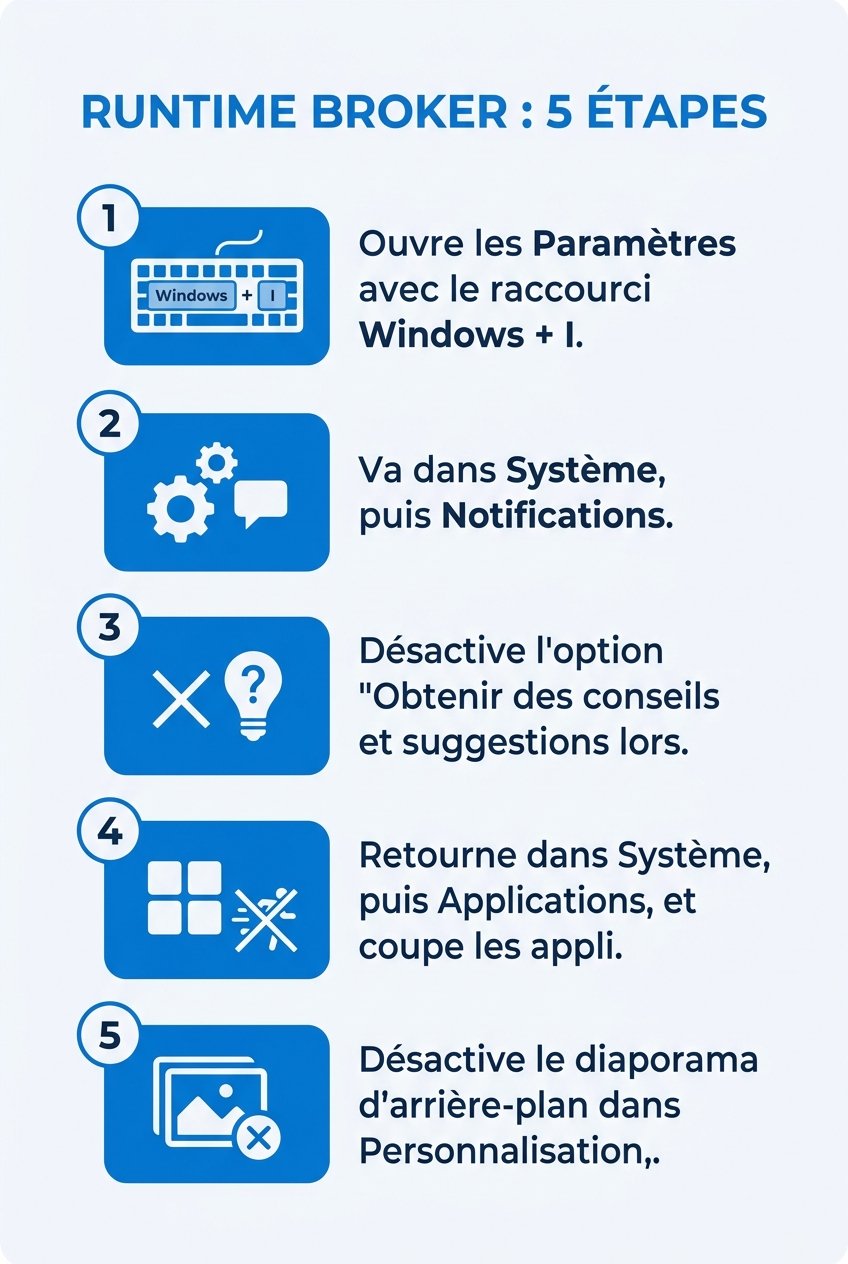
Calmer Runtime Broker en quelques clics
Ouvre les Paramètres avec le raccourci Windows + I.
Va dans Système, puis Notifications.
Désactive l’option « Obtenir des conseils et suggestions lors de l’utilisation de Windows ».
Retourne dans Système, puis Applications, et coupe les applications autorisées à tourner en arrière-plan dont tu ne te sers pas.
Désactive le diaporama d’arrière-plan dans Personnalisation, puis Arrière-plan, en choisissant une image fixe.
Installe les dernières mises à jour Windows, puis redémarre le PC.
Préfères-tu voir la manipulation en vidéo ? Ce tutoriel détaille la marche à suivre :
Dans 9 cas sur 10, l’option des conseils et suggestions est la coupable. Si la charge persiste après ces étapes, lis la suite pour identifier l’application précise qui sollicite Runtime Broker.
Runtime Broker est un processus système intégré à Windows. Microsoft l’a introduit avec Windows 8, et il est toujours présent sur Windows 10 et Windows 11. Son rôle : gérer les autorisations des applications téléchargées depuis le Microsoft Store, ce qu’on appelle les applications UWP (Universal Windows Platform).
Concrètement, c’est un intermédiaire de sécurité. Quand une application du Store veut accéder à ta localisation, à ton micro, à ta webcam ou à ton dossier Photos, elle ne le fait pas directement. Elle passe par Runtime Broker, qui vérifie que tu as bien donné l’autorisation correspondante dans les paramètres de confidentialité. Si l’autorisation manque, l’accès est bloqué.
Tu peux voir Runtime Broker comme un videur à l’entrée d’une boîte : il contrôle qui a le droit d’accéder à quoi, et il refuse l’entrée à toute application qui n’a pas le bon laissez-passer. Sans lui, n’importe quelle app du Store pourrait fouiner dans tes données sans ton accord.
Au repos, ce processus est censé être quasi invisible. Il occupe quelques mégaoctets de mémoire et zéro pour cent de processeur. Il ne consomme des ressources que ponctuellement, au moment précis où une application demande une permission. C’est exactement pour ça qu’une consommation élevée et continue est anormale, et qu’elle trahit toujours une cause sous-jacente.
C’est la question qui revient le plus souvent, et la réponse est claire : non, le vrai Runtime Broker n’est pas un virus. C’est un composant officiel de Windows, signé par Microsoft. Tu ne peux pas le télécharger, il est installé d’origine avec le système.
Cela dit, certains logiciels malveillants tentent de se faire passer pour des processus système afin de passer inaperçus. La vérification est simple et prend dix secondes.
Dans le Gestionnaire des tâches, fais un clic droit sur la ligne Runtime Broker, puis choisis « Ouvrir l’emplacement du fichier ». Le fichier légitime se nomme RuntimeBroker.exe et il se trouve dans le dossier C:\Windows\System32. Si c’est bien ce chemin qui s’affiche, tu es tranquille, tout est normal.
En revanche, si le fichier se trouve ailleurs, par exemple dans un dossier utilisateur, dans AppData ou dans Temp, méfiance. Un emplacement inhabituel ou une orthographe légèrement différente, comme un espace en trop ou une lettre changée, sont des signaux d’alerte. Dans ce cas, lance une analyse complète avec Windows Defender ou ton antivirus habituel pour lever le doute.
Autre indice : sur un PC sain, il n’existe normalement qu’une seule instance de Runtime Broker, parfois deux. Si tu en vois une dizaine en simultané, ce n’est pas forcément un virus, c’est souvent le signe que plusieurs applications UWP réclament des permissions en même temps, mais cela mérite tout de même un coup d’oeil.
Pourquoi Runtime Broker consomme autant de CPU ou de mémoire
Si le processus est censé rester discret, pourquoi se met-il à dévorer le processeur ou la mémoire ? Parce qu’il réagit en permanence à l’activité des applications UWP. Quand l’une d’elles s’agite en arrière-plan, Runtime Broker travaille pour vérifier ses permissions, et c’est là que la consommation grimpe. Voici les causes les plus fréquentes.
La cause numéro un, de loin, ce sont les conseils et suggestions de Windows. Cette fonction affiche des astuces et des notifications sur l’utilisation du système. Pour générer ces suggestions, Windows sollicite en continu Runtime Broker, ce qui peut faire monter le processeur à 30 % ou plus, sans interruption. C’est le réglage à débrancher en priorité.
L’application Photos est une autre suspecte classique. Quand elle indexe tes images ou génère des miniatures en arrière-plan, elle déclenche de nombreuses demandes d’accès au dossier Images, et Runtime Broker monte au créneau à chaque fois. C’est d’ailleurs un symptôme souvent rapporté : le processus qui tente d’accéder au dossier Pictures en boucle.
Les applications UWP qui tournent en arrière-plan jouent aussi un rôle majeur. Mail, Calendrier, Actualités, Météo, Xbox et toutes les apps du Store autorisées à s’exécuter en tâche de fond rafraîchissent leurs données, reçoivent des notifications et redemandent leurs permissions. Plus tu en laisses actives, plus Runtime Broker a de travail.
Enfin, le diaporama d’arrière-plan du bureau est un déclencheur sournois. Quand Windows fait défiler automatiquement plusieurs fonds d’écran, chaque changement d’image relance une vérification d’accès aux fichiers, et Runtime Broker s’agite à intervalle régulier. Sur un PC peu puissant, ce simple effet de style suffit à provoquer des pics réguliers.
Comment réduire l’utilisation de Runtime Broker
Puisque le problème vient toujours d’une application ou d’un réglage qui sollicite le processus, la solution consiste à couper ces déclencheurs un par un. Tu n’as pas besoin de tout faire : commence par le premier réglage, qui résout la majorité des cas, et continue seulement si la charge persiste.
C’est l’étape la plus efficace, à faire en premier. Ouvre les Paramètres avec Windows + I, va dans Système, puis Notifications. Fais défiler jusqu’aux options en bas de la page et décoche « Obtenir des conseils et suggestions lors de l’utilisation de Windows », ou une formulation très proche selon ta version.
Tant que tu y es, désactive aussi les suggestions affichées sur l’écran de verrouillage et dans le menu Démarrer si tu les croises. Ces réglages allègent encore le travail de Runtime Broker. Surveille le Gestionnaire des tâches juste après : la consommation chute généralement de façon immédiate.
Couper les applications en arrière-plan
Ensuite, empêche les applications inutiles de tourner en permanence. Dans les Paramètres, va dans Système, puis Applications, et repère la section qui gère les applications en arrière-plan. Sous Windows 10, tu trouves une bascule globale plus une liste par application. Sous Windows 11, tu règles ça application par application via le menu Options avancées de chaque app.
Désactive l’exécution en arrière-plan pour tout ce dont tu n’as pas besoin en continu : Actualités, Météo, Conseils, Xbox, Cartes, et autres apps du Store que tu utilises rarement. Garde actives uniquement celles qui doivent recevoir des notifications en temps réel, comme ta messagerie. Moins d’apps actives, moins de permissions à vérifier, donc moins de charge.
Désactiver le diaporama d’arrière-plan
Si ton fond d’écran change automatiquement, remets une image fixe. Fais un clic droit sur le bureau, choisis Personnaliser, va dans Arrière-plan, puis sélectionne « Image » au lieu de « Diaporama ». Tu coupes ainsi les vérifications répétées que chaque changement de fond d’écran déclenchait. C’est un petit geste, mais il supprime des pics réguliers et inutiles.
Mettre Windows à jour
Certains pics de Runtime Broker proviennent de bugs corrigés depuis par Microsoft. Va dans Paramètres, Windows Update, puis lance « Rechercher les mises à jour ». Installe tout ce qui est proposé et redémarre. Une version à jour règle plusieurs fuites de mémoire connues liées à ce processus, et accessoirement comble des failles de sécurité. Si malgré tout la charge reste anormale, redémarre simplement le processus : clic droit sur Runtime Broker dans le Gestionnaire des tâches, puis Fin de tâche. Windows le relance automatiquement et proprement quelques secondes plus tard.
Le cas de Windows 11
Sur Windows 11, Runtime Broker fonctionne exactement de la même manière que sur Windows 10. Son rôle ne change pas, et les causes de surconsommation sont identiques. Seuls les chemins dans les Paramètres bougent légèrement à cause de la nouvelle interface.
La gestion des applications en arrière-plan se fait désormais individuellement : tu passes par Paramètres, Applications, Applications installées, puis tu cliques sur les trois points d’une application et sur Options avancées pour régler son autorisation d’exécution en arrière-plan. Les conseils et suggestions, eux, se trouvent toujours dans Système, Notifications. Le reste de la méthode décrite plus haut s’applique sans changement.
Faut-il désactiver Runtime Broker ?
Tu as peut-être croisé des tutoriels qui proposent de tuer définitivement le processus ou de le supprimer via le registre. La réponse honnête : non, il ne faut pas désactiver Runtime Broker de façon permanente.
Ce processus est vital pour la sécurité de Windows. C’est lui qui contrôle les autorisations des applications du Store et qui les empêche d’accéder à ta localisation, ta caméra ou tes fichiers sans ton accord. Le couper revient à virer le videur de la boîte : les applications UWP risquent de mal fonctionner, de planter, ou pire, d’accéder à des données sans contrôle.
De plus, c’est inutile sur la durée. Même si tu forces l’arrêt du processus, Windows le relance automatiquement dès qu’une application réclame une permission. Tu gagnerais quelques secondes de répit avant qu’il revienne, sans rien régler au fond.
La bonne approche n’est donc pas de supprimer Runtime Broker, mais de réduire sa charge en éliminant ce qui le sollicite à l’excès. C’est exactement ce que font les réglages décrits plus haut : tu gardes la protection intacte tout en rendant à ton PC ses ressources. Le seul arrêt acceptable est ponctuel, via Fin de tâche, pour le redémarrer quand il est ponctuellement bloqué.
Questions fréquentes
Qu’est-ce qu’un logiciel runtime ?
Un runtime, ou environnement d’exécution, est un composant logiciel qui permet de faire tourner un programme sans avoir à le développer soi-même. Il fournit les briques de base dont l’application a besoin pour s’exécuter. Runtime Broker en est un cas particulier propre à Windows : il sert d’intermédiaire d’exécution pour gérer les permissions des applications du Microsoft Store. À ne pas confondre avec Microsoft Windows Desktop Runtime, qui est lui un composant .NET nécessaire à certaines applications de bureau.
C’est quoi un broker en informatique ?
En informatique, un broker est un intermédiaire qui fait le lien entre deux parties qui ne communiquent pas directement. Dans le cas d’un broker de messages, il transmet des informations entre des applications sans qu’elles aient besoin de se connaître entre elles. Runtime Broker reprend cette logique : il s’intercale entre les applications du Store et le système d’exploitation pour arbitrer les demandes d’autorisation, sans laisser les apps dialoguer en direct avec les ressources sensibles de Windows.
Quel processus arrêter dans le Gestionnaire de tâches ?
Tu ne dois arrêter que les processus dont tu connais le rôle et que tu sais inutiles sur le moment, comme une application qui ne répond plus. Quand tu termines une tâche, le programme concerné est arrêté de force et tout travail non enregistré est perdu. Évite de toucher aux processus système signés Microsoft, dont Runtime Broker fait partie. Pour ce dernier, plutôt que de le tuer en permanence, agis sur les réglages qui le surchargent.
Puis-je désinstaller Runtime Broker ?
Non, Runtime Broker ne se désinstalle pas. Il est intégré à Windows comme composant système et n’apparaît pas dans la liste des programmes installables ou désinstallables. C’est d’ailleurs une bonne chose, car le supprimer casserait la gestion des permissions des applications du Store. Si tu veux réduire son impact, la seule voie est d’agir sur les applications et réglages qui le sollicitent, comme expliqué plus haut.
Pourquoi Runtime Broker est-il ouvert plusieurs fois ?
Voir plusieurs instances de Runtime Broker dans le Gestionnaire des tâches est généralement normal. Windows en lance une par groupe d’applications UWP qui demandent des permissions en même temps, ce qui explique que leur nombre varie au fil de la journée. Tant qu’elles se trouvent dans C:\Windows\System32 et qu’elles ne consomment pas de ressources en continu, il n’y a aucune raison de s’inquiéter. Une consommation forte et permanente, elle, renvoie aux causes et solutions vues dans cet article.
📄 L’essentiel à retenir — ⏱ ~10 min L’attestation de salaire doit être envoyée rapidement. Le délai légal est court. 📅 5 jours maximum après la connaissance de l’arrêt de…
Tu ouvres le Gestionnaire des tâches parce que ton PC rame, et tu tombes sur une ligne qui dévore la mémoire ou le processeur : « System », parfois affichée directement comme…
🕓Mis à jour le 9 septembre 2025 💡 L’essentiel à retenir — ⏱ ~10 min Le prix d’une licence taxi en 2025 varie fortement selon la localisation. Calculer la valeur…
💡 L’essentiel à retenir — ⏱ ~10 min Refuser un dépassement d’honoraires est possible et encadré. Attention à bien connaître vos droits avant de dire non. 🚫 Ne pas payer…
Le secteur de l’automatisation industrielle évolue rapidement, sous l’impulsion de besoins accrus en équipements industriels personnalisés et performants. Face à la nécessité d’optimiser chaque étape de production, choisir le bon…
Tu essaies d’envoyer une pièce jointe et tu tombes sur le message « Espace de stockage du compte plein » ? Ou pire, tes nouveaux mails n’arrivent plus du tout dans ta…