
Desktop Window Manager (dwm.exe) : pourquoi il sature et fixes
Tu ouvres le Gestionnaire des tâches parce que ton PC rame, et là tu tombes sur une ligne intrigante : Desktop Window Manager. Le processus affiche parfois plusieurs centaines de Mo de mémoire, un pourcentage de GPU qui grimpe dès que tu fais défiler une page, voire un CPU qui s’agite sans raison apparente. Forcément, tu te demandes si c’est normal, ou si quelque chose cloche.
Derrière ce nom un peu technique se cache dwm.exe, un composant central de Windows. Il n’a rien d’un intrus, mais il peut effectivement se mettre à consommer beaucoup plus de ressources qu’il ne le devrait. La bonne nouvelle, c’est que dans la quasi totalité des cas, la cause est identifiable et la charge se ramène à un niveau raisonnable en quelques minutes.
On va voir ensemble ce qu’est exactement Desktop Window Manager, pourquoi il s’emballe sur ton ordinateur, et surtout comment réduire sa consommation de mémoire, de GPU ou de processeur sans déstabiliser ton système.
Calmer Desktop Window Manager rapidement
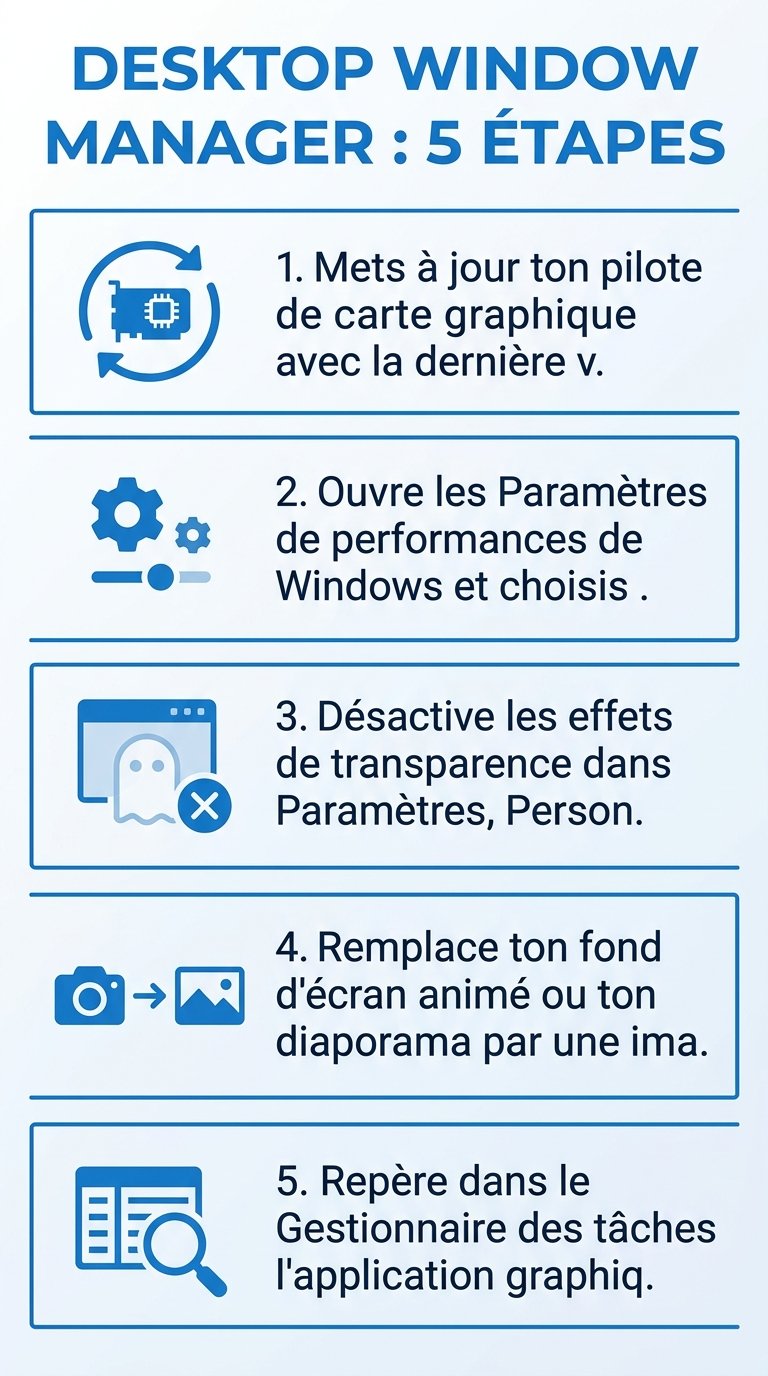
- Mets à jour ton pilote de carte graphique avec la dernière version officielle (NVIDIA, AMD ou Intel).
- Ouvre les Paramètres de performances de Windows et choisis « Ajuster afin d’obtenir les meilleures performances », ou décoche les animations.
- Désactive les effets de transparence dans Paramètres, Personnalisation, Couleurs.
- Remplace ton fond d’écran animé ou ton diaporama par une image fixe.
- Repère dans le Gestionnaire des tâches l’application graphique qui force dwm.exe à travailler, puis ferme-la ou mets-la à jour.
Préfères-tu voir la manipulation en vidéo ? Ce tutoriel détaille la marche à suivre :
Dans la grande majorité des situations, la mise à jour du pilote graphique suffit à elle seule à faire retomber la consommation. Voyons maintenant pourquoi.
Qu’est-ce que Desktop Window Manager (dwm.exe) ?
Desktop Window Manager, abrégé DWM, est le gestionnaire de fenêtres composite de Windows. Concrètement, c’est le service responsable de la composition graphique du bureau : il prend ce que chaque application veut afficher et assemble le tout pour produire l’image finale que tu vois à l’écran. Rien de ce qui s’affiche sur ton bureau n’échappe à dwm.exe.
Ce composant existe depuis Windows Vista, où il pilotait l’interface Aero. Il gère tous les effets visuels du système : la transparence des fenêtres, les animations d’ouverture et de fermeture, les miniatures qui apparaissent quand tu survoles une icône dans la barre des tâches, les transitions, ainsi que le rendu accéléré par la carte graphique. C’est aussi lui qui permet à plusieurs fenêtres de se superposer proprement et de gérer leur affichage simultané.
Pour fonctionner, Desktop Window Manager s’appuie sur l’accélération matérielle, donc sur ta carte graphique. C’est précisément ce lien étroit avec le GPU qui explique pourquoi son activité grimpe dès que l’affichage devient exigeant. Le processus tourne en permanence en arrière plan, parce que sans lui, Windows ne saurait tout simplement plus dessiner son interface.
dwm.exe est-il un virus ?
Non, dwm.exe est un processus système parfaitement légitime de Windows. Il fait partie intégrante du système d’exploitation et sa présence dans le Gestionnaire des tâches est totalement normale, même quand tu n’as aucune application ouverte. Le voir consommer des ressources ne signifie donc pas que ton PC est infecté.
Cela dit, certains logiciels malveillants cherchent à se faire passer pour des processus connus afin de passer inaperçus. Pour lever tout doute, vérifie l’emplacement du fichier. Le véritable Desktop Window Manager se trouve dans C:\Windows\System32\dwm.exe. Pour le contrôler, fais un clic droit sur la ligne Desktop Window Manager dans le Gestionnaire des tâches, puis choisis « Ouvrir l’emplacement du fichier ».
Si le fichier ouvert se situe bien dans le dossier System32, tout est en ordre. En revanche, si le processus pointe vers un autre dossier, par exemple un répertoire temporaire ou un dossier utilisateur, méfie toi. Lance alors une analyse complète avec ton antivirus, ou avec l’outil intégré Sécurité Windows, pour écarter toute infection. Un autre signe rassurant : le vrai dwm.exe n’a pas besoin de se connecter à Internet, c’est un processus strictement local.
Pourquoi Desktop Window Manager consomme autant de mémoire ou de GPU
Quand dwm.exe se met à dévorer de la mémoire, du GPU ou du processeur, ce n’est presque jamais le processus lui même qui est en cause. Il sert plutôt de révélateur d’un problème situé ailleurs. Voici les causes les plus fréquentes.
Des pilotes graphiques anciens ou défectueux. C’est de loin la raison numéro un. Comme Desktop Window Manager dépend directement de la carte graphique, un pilote bogué ou périmé entraîne souvent une fuite de mémoire ou une surconsommation. Le constructeur Intel le documente d’ailleurs explicitement pour certaines de ses puces graphiques intégrées, et le phénomène existe aussi côté NVIDIA et AMD.
Une configuration multi écrans en haute résolution. Plus tu affiches de pixels, plus dwm.exe a de travail. Deux ou trois moniteurs en 4K, ou des écrans à fréquence de rafraîchissement élevée, font logiquement grimper l’occupation mémoire et GPU du processus. C’est attendu, pas anormal en soi.
Les effets visuels du système. Transparence, animations, ombres portées, miniatures dynamiques : chaque effet activé représente du calcul graphique supplémentaire confié à Desktop Window Manager.
Un fond d’écran animé ou un diaporama. Un papier peint vidéo, un fond d’écran dynamique ou un diaporama qui change régulièrement oblige le compositeur à redessiner l’arrière plan en continu, ce qui pèse sur le GPU.
Des applications graphiques gourmandes. Un navigateur avec l’accélération matérielle activée, un jeu, un logiciel de montage ou une appli qui rafraîchit beaucoup son interface peut faire bondir l’activité de dwm.exe. Le défilement rapide dans certaines pages web est un déclencheur classique de pics de GPU.
Comment réduire l’utilisation de Desktop Window Manager
Voici les leviers concrets, classés du plus efficace au plus secondaire. Applique le premier en priorité, c’est lui qui résout la plupart des cas.
Mettre à jour les pilotes graphiques, le levier numéro un
Avant tout le reste, mets à jour le pilote de ta carte graphique. La plupart des surconsommations et des fuites de mémoire de dwm.exe disparaissent simplement avec un pilote récent. Identifie ton modèle de carte dans le Gestionnaire de périphériques, sous « Cartes graphiques », puis télécharge la dernière version directement sur le site du fabricant : NVIDIA, AMD ou Intel selon ton matériel.
Évite de te contenter de la mise à jour automatique de Windows, qui propose souvent une version générique en retard. Préfère le pilote officiel du constructeur. Sur un ordinateur portable, le pilote fourni par le fabricant de la machine est parfois plus stable que la version générique du fabricant de la puce. Redémarre après l’installation, puis surveille à nouveau le processus dans le Gestionnaire des tâches.
Réduire les effets visuels via les Paramètres de performances
Windows propose un panneau dédié au réglage des effets visuels. Ouvre le menu Démarrer, tape « Ajuster l’apparence et les performances de Windows », puis ouvre l’outil. Dans l’onglet « Effets visuels », tu peux choisir « Ajuster afin d’obtenir les meilleures performances » pour tout désactiver d’un coup, ou cocher manuellement uniquement les effets que tu veux garder.
Désactiver les animations des fenêtres et les ombres allège immédiatement la charge confiée à Desktop Window Manager. L’interface devient un peu plus brute visuellement, mais le gain en fluidité est souvent net sur les machines modestes.
Désactiver la transparence et les animations
En complément, va dans Paramètres, Personnalisation, Couleurs, et désactive les « Effets de transparence ». Ensuite, dans Paramètres, Accessibilité, Effets visuels, coupe également les « Effets d’animation ». Ces deux réglages réduisent directement le travail de composition graphique et donc la consommation du processus, sans toucher au reste de ton expérience.
Repasser à un fond d’écran fixe
Si tu utilises un fond d’écran animé, un diaporama ou un papier peint dynamique, remplace le par une simple image fixe. Rends toi dans Paramètres, Personnalisation, Arrière plan, et choisis « Image » plutôt que « Diaporama ». Tu évites ainsi le redessin permanent de l’arrière plan, une source de charge GPU souvent sous estimée.
Vérifier les applications gourmandes
Quand dwm.exe s’emballe à un moment précis, identifie l’application déclencheuse. Ouvre le Gestionnaire des tâches, observe quelle appli fait grimper dwm.exe quand tu l’utilises ou quand tu fais défiler son contenu. Pour les navigateurs, tester l’activation ou la désactivation de l’accélération matérielle dans leurs paramètres permet souvent de trancher. Ferme, mets à jour ou reconfigure l’application fautive selon le cas.
Le cas de Windows 11
Sous Windows 11, Desktop Window Manager est encore plus sollicité, car l’interface mise davantage sur les effets de transparence, les coins arrondis, l’effet Mica et les animations. Il est donc normal que le processus affiche une consommation un peu supérieure à celle observée sous Windows 10, en particulier sur un écran haute résolution ou en configuration multi moniteurs.
Les leviers restent exactement les mêmes : pilote graphique à jour en priorité, puis réduction des effets visuels et de la transparence. Certaines versions récentes de Windows 11 ont connu des fuites de mémoire liées à dwm.exe, presque toujours corrigées par une mise à jour du pilote d’affichage ou un correctif système. Garde donc Windows Update à jour en parallèle de ton pilote.
Faut-il désactiver Desktop Window Manager ?
Non, et de toute façon tu ne peux pas vraiment le faire sur les versions récentes de Windows. Jusqu’à Windows 7, on pouvait désactiver l’interface Aero et donc DWM en passant sur un thème basique. Depuis Windows 8, Microsoft a retiré cette possibilité : le compositeur est intégré au système et tourne en permanence. Si tu forces son arrêt, Windows le relance automatiquement dans la foulée.
Tenter de tuer le processus de force est par ailleurs une mauvaise idée. Windows t’affiche un avertissement clair indiquant que mettre fin à ce processus peut rendre le système instable et te faire perdre tes données non enregistrées. Autrement dit, ce n’est pas un programme accessoire que l’on coupe pour gagner des ressources, c’est une brique fondamentale de l’affichage.
La bonne approche n’est donc jamais de désactiver Desktop Window Manager, mais de réduire sa charge. En agissant sur les pilotes graphiques, les effets visuels et les applications gourmandes, tu obtiens le même bénéfice en termes de ressources, sans casser quoi que ce soit.
Questions fréquentes
Que se passe-t-il si je ferme le gestionnaire de fenêtres du bureau ?
Si tu essaies de mettre fin au processus Desktop Window Manager, Windows affiche un avertissement indiquant que l’arrêt de ce processus peut rendre le système instable et entraîner la perte des données non enregistrées. En pratique, sur les versions récentes de Windows, le processus redémarre automatiquement, car l’affichage du bureau ne peut pas fonctionner sans lui.
Puis-je désactiver DWM ?
Non, pas sur Windows 8, 10 ou 11. Les anciennes versions permettaient de désactiver DWM en abandonnant les effets visuels, mais cette fonctionnalité étant désormais intégrée au système d’exploitation, l’option n’existe plus. Si tu forces son arrêt, le gestionnaire de fenêtres du bureau se relance tout seul.
Qu’est-ce que le processus DWM ?
Desktop Window Manager, abrégé DWM, est le gestionnaire de fenêtres composite de Microsoft Windows présent depuis Windows Vista. Il permet d’utiliser l’accélération matérielle pour le rendu de l’interface graphique de Windows : transparence, animations, miniatures et composition de l’ensemble de l’affichage.
DWM EXE c’est quoi ?
dwm.exe est le fichier exécutable du Gestionnaire de fenêtres du Bureau, développé par Microsoft et utilisé à partir de Windows Vista, notamment derrière l’interface graphique Aero. C’est lui qui affiche toutes les fenêtres des programmes avec leurs effets visuels. Le fichier légitime se trouve dans C:\Windows\System32.
Pourquoi DWM.exe plante-t-il ?
Un plantage de dwm.exe vient presque toujours du pilote d’affichage : une fuite de mémoire dans l’espace utilisateur du pilote graphique, un pilote incompatible avec ta version de Windows, ou plus rarement une alimentation insuffisante du GPU lors des jeux. Mettre à jour le pilote vers une version compatible avec ta build de Windows résout la majorité de ces plantages.