

Discord ne s’ouvre pas sur mon PC : solutions rapides
Tu cliques sur l’icône de Discord, la petite roue tourne une seconde, et puis plus rien. Parfois, c’est pire : la fenêtre s’ouvre, mais reste figée sur un écran gris vide ou bloquée sur « Starting ». Le processus consomme de la mémoire dans le Gestionnaire des tâches, mais l’interface ne s’affiche jamais. C’est frustrant, surtout quand tu voulais juste rejoindre ton serveur vocal favori.
Ce blocage au démarrage est un problème connu de l’application Discord, sur Windows comme sur Mac. Pas de panique, la solution n’est presque jamais compliquée et ne nécessite aucun formatage. Les causes les plus fréquentes sont un processus déjà actif en arrière-plan, des fichiers de cache corrompus, l’accélération matérielle qui bloque l’affichage, ou un VPN ou proxy qui empêche la mise à jour de se télécharger.
Dans ce guide, tu vas trouver neuf solutions concrètes, classées de la plus simple à la plus radicale. On commence par fermer le processus dans le Gestionnaire des tâches, on vide le cache, on désactive l’accélération matérielle, on vérifie le VPN et l’antivirus, et on termine par la réinstallation propre. Les solutions pour Mac, mobile et la version web sont aussi couvertes.
Comment réparer Discord qui ne s’ouvre pas
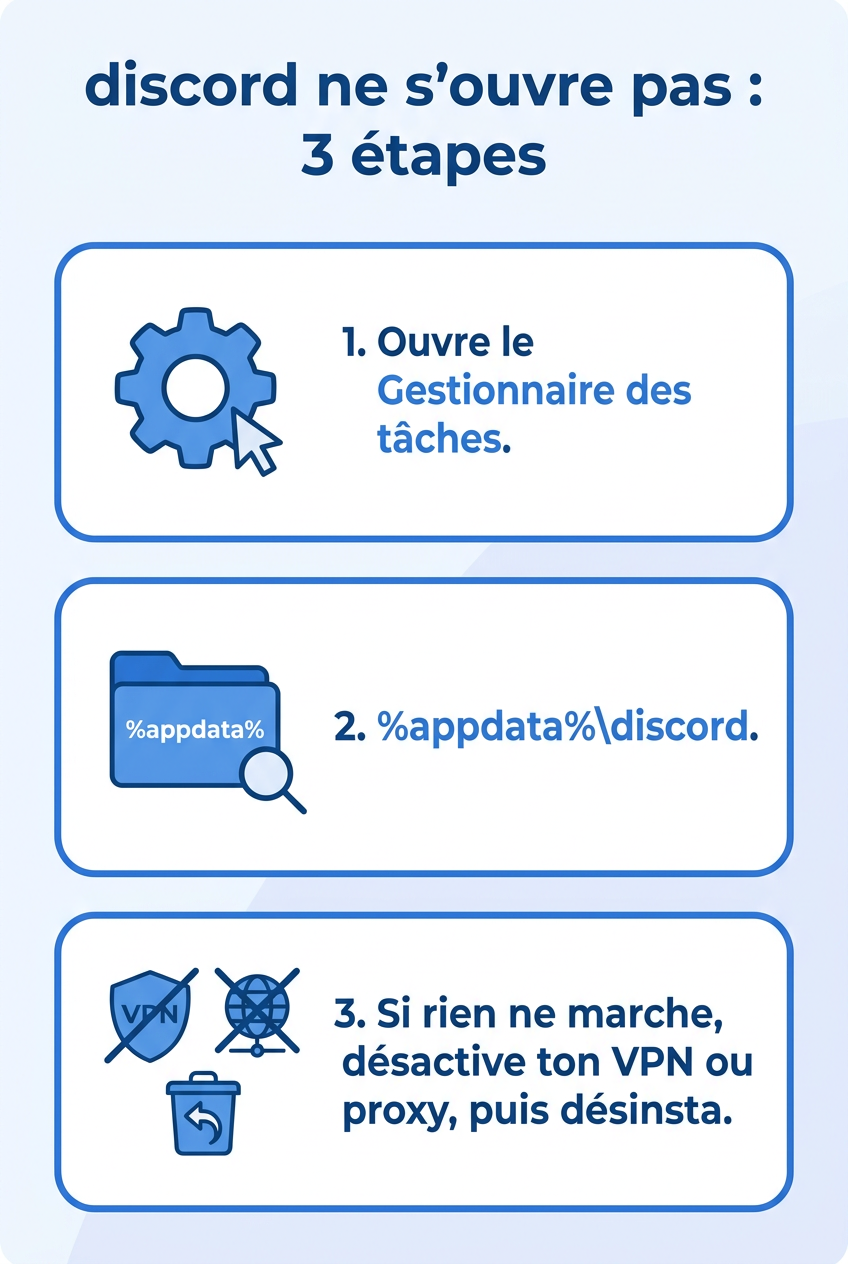
- Ouvre le Gestionnaire des tâches (Ctrl + Maj + Échap), cherche chaque processus « Discord », clique droit et sélectionne « Fin de tâche ». Relance l’application.
- Appuie sur la touche Windows + R, tape %appdata%\discord et supprime les dossiers Cache, Code Cache et GPUCache. Relance Discord.
- Si rien ne marche, désactive ton VPN ou proxy, puis désinstalle et réinstalle Discord depuis discord.com.
Préfères-tu voir la manipulation en vidéo ? Ce tutoriel détaille la marche à suivre :
Pourquoi Discord ne s’ouvre pas sur ton PC
Quand on parle de « Discord ne s’ouvre pas », on désigne un plantage au moment précis où tu tentes de lancer l’application. Le double-clic sur le raccourci ne provoque pas l’affichage de la fenêtre de connexion. Trois symptômes reviennent souvent : rien ne se passe, un écran gris figé apparaît, ou la fenêtre reste bloquée sur le logo et le mot « Starting ».
Parfois, le processus semble actif dans le Gestionnaire des tâches. Tu vois « Discord.exe » consommer de la mémoire, mais aucune fenêtre ne s’affiche. D’autres fois, le processus ne s’ouvre même pas une demi-seconde. Ces cas de figure ont des causes différentes, mais les solutions se recoupent.
L’application Discord est construite sur Electron, un framework qui embarque une version de Chromium. Elle dépend donc fortement des fichiers temporaires (le cache) et de l’accélération graphique de ta carte vidéo. Si ces fichiers sont corrompus, si un processus enfant reste bloqué en mémoire, ou si le GPU pose problème, l’interface ne se charge pas et le lanceur échoue silencieusement.
Que faire si mon Discord ne se lance pas
Suis ces étapes dans l’ordre. Elles sont conçues pour résoudre les causes les plus probables en premier. Tu n’auras pas besoin de toucher à la base de registre.
1. Forcer la fermeture du processus Discord dans le Gestionnaire des tâches
C’est la solution numéro un, et souvent la seule nécessaire. Quand tu fermes Discord, l’application ne s’arrête pas toujours complètement. Un processus reste actif en arrière-plan, et le lanceur refuse d’en ouvrir un second.
Ouvre le Gestionnaire des tâches en appuyant simultanément sur Ctrl + Maj + Échap. Si la fenêtre s’ouvre en mode simplifié, clique sur « Plus de détails » en bas. Dans l’onglet « Processus », cherche chaque ligne qui mentionne « Discord » (il peut y en avoir plusieurs : Discord, Discord Update, etc.). Fais un clic droit sur chacune et sélectionne « Fin de tâche ». Ne laisse aucun processus lié à Discord actif, puis relance l’application normalement.
Si le problème revient à chaque fois, redémarre ton ordinateur pour vider complètement la mémoire, puis essaie de rouvrir Discord.
2. Vider le cache de Discord (%appdata%)
Si la fermeture du processus ne suffit pas, il faut supprimer les fichiers temporaires corrompus. Appuie sur la touche Windows + R pour ouvrir la boîte de dialogue Exécuter, puis tape l’adresse correspondant à ta version :
%appdata%\discord (version stable)
%appdata%\discordptb (version PTB / bêta)
%appdata%\discordcanary (version Canary)
Tu arrives dans le dossier de données de l’application. Pour conserver tes préférences, ne touche pas au fichier settings.json. Supprime uniquement les dossiers suivants :
- Cache
- Code Cache
- GPUCache
Tu peux aussi supprimer le dossier Crashpad qui contient d’anciens logs de crash. Relance Discord après la suppression : ces dossiers se régénèrent automatiquement avec des fichiers propres.
3. Désactiver l’accélération matérielle
L’accélération matérielle confie le rendu de l’interface à ta carte graphique. Avec certains pilotes ou GPU, cela provoque justement l’écran gris ou le blocage au lancement. Comme la fenêtre ne s’affiche pas, tu ne peux pas désactiver l’option depuis les Paramètres habituels. Tu vas donc lancer Discord en désactivant le GPU.
Appuie sur Windows + R et tape %localappdata%\Discord. Ouvre le sous-dossier qui correspond à ta version (par exemple app-1.0.9015), puis fais un clic droit sur Discord.exe et choisis « Créer un raccourci ». Fais un clic droit sur ce raccourci, sélectionne « Propriétés », et dans le champ « Cible », ajoute un espace puis –disable-gpu tout à la fin de la ligne. Valide et lance ce raccourci.
Si Discord s’ouvre enfin, le coupable était bien l’accélération matérielle. Une fois dans l’application, va dans les Paramètres (la roue dentée en bas à gauche), section « Avancés », et désactive « Accélération matérielle » pour rendre la correction permanente.
4. Lancer Discord en tant qu’administrateur
Un manque de droits peut empêcher Discord d’écrire ses fichiers ou de lancer sa fenêtre. Fais un clic droit sur le raccourci Discord et choisis « Exécuter en tant qu’administrateur ». Si l’application s’ouvre alors normalement, le problème venait des permissions.
Pour éviter de répéter la manipulation, fais un clic droit sur le raccourci, va dans « Propriétés », onglet « Compatibilité », et coche « Exécuter ce programme en tant qu’administrateur ».
5. Désactiver le VPN ou le proxy
C’est une cause sous-estimée. Discord vérifie les mises à jour à chaque lancement, et un VPN ou un proxy actif peut bloquer cette connexion. L’application reste alors figée sur l’écran de démarrage. Certains VPN (Astrill, par exemple) sont régulièrement signalés pour ce blocage.
Coupe ton VPN et désactive le proxy avant de relancer Discord. Pour vérifier le proxy Windows, va dans « Paramètres » > « Réseau et Internet » > « Proxy », et assure-toi que « Détecter automatiquement les paramètres » et les serveurs proxy manuels sont désactivés. Relance Discord. Si l’application s’ouvre, tu pourras réactiver ton VPN une fois la mise à jour terminée.
6. Vérifier l’antivirus et le pare-feu
Certains antivirus tiers (Avast, Norton, McAfee) analysent les processus au lancement et bloquent parfois Discord en le jugeant suspect. Le pare-feu peut aussi couper la connexion initiale.
Désactive temporairement la protection en temps réel de ton antivirus, puis relance Discord pour confirmer la cause. Si c’est bien lui, ne laisse pas la protection désactivée : ajoute plutôt le dossier d’installation %localappdata%\Discord à la liste des exclusions de ton antivirus, et autorise Discord dans le pare-feu Windows.
7. Vérifier la date, l’heure et la connexion
Une date ou une heure incorrecte sur ton système peut faire échouer la connexion sécurisée aux serveurs de Discord, ce qui bloque le lancement. Va dans « Paramètres » > « Heure et langue » > « Date et heure » et active « Régler l’heure automatiquement ».
Vérifie aussi que ta connexion Internet fonctionne et que Discord n’est pas tout simplement en panne de son côté. En cas de doute, consulte la page de statut officielle (discordstatus.com) pour écarter une panne générale.
8. Réinitialiser le module de mise à jour
Le dossier d’installation contient un module de mise à jour qui peut se corrompre, surtout après une mise à jour interrompue. Appuie sur Windows + R et tape %localappdata%\Discord. Dans le dossier qui s’ouvre, supprime le fichier Update.exe, puis supprime le sous-dossier qui correspond à ta version (par exemple app-1.0.9015).
Relance Discord depuis son raccourci habituel. Le logiciel retélécharge automatiquement le module de mise à jour et la dernière version de l’application. Si le raccourci ne fonctionne plus, passe directement à la réinstallation.
9. Réinstaller proprement Discord
Si toutes les étapes précédentes échouent, une réinstallation complète s’impose. Évite de relancer simplement l’installateur par-dessus, car tu garderais les fichiers corrompus.
Ouvre les Paramètres Windows (Windows + I), va dans « Applications » > « Applications installées », cherche « Discord », clique sur les trois points et choisis « Désinstaller ». Ensuite, pour ne laisser aucun résidu, supprime les dossiers %appdata%\discord et %localappdata%\Discord. Redémarre ton PC, puis télécharge le dernier installateur depuis le site officiel discord.com et lance l’installation. Le problème est en général réglé définitivement.
Discord ne se lance pas sur Windows 11
Windows 11 n’introduit pas de cause unique, mais deux réglages par défaut exposent davantage à ce problème : le Démarrage rapide et le Mode efficacité.
Le Démarrage rapide met le système en veille hybride et peut empêcher la fermeture propre du processus Discord. Pour le désactiver, va dans « Panneau de configuration » > « Options d’alimentation » > « Choisir l’action des boutons d’alimentation » > « Modifier des paramètres actuellement non disponibles », puis décoche « Activer le démarrage rapide ».
Le Mode efficacité, lui, limite les ressources de certains processus pour économiser la batterie. Dans l’onglet « Processus » du Gestionnaire des tâches, vérifie qu’aucun processus Discord n’affiche une petite feuille verte. Si c’est le cas, fais un clic droit dessus et décoche « Mode Efficacité ».
Discord ne s’ouvre pas sur Mac
Sur macOS, la logique reste la même mais les chemins changent. Commence par forcer la fermeture de l’application : appuie sur Cmd + Option + Échap, sélectionne Discord dans la liste et clique sur « Forcer à quitter ». Tu peux aussi passer par le Moniteur d’activité pour fermer tous les processus Discord.
Si l’application reste bloquée, supprime son cache. Dans le Finder, clique sur « Aller » puis « Aller au dossier » et tape ~/Library/Application Support/discord. Supprime les dossiers Cache, Code Cache et GPUCache, puis relance Discord. En dernier recours, glisse Discord depuis le dossier Applications vers la corbeille, vide le dossier ci-dessus, puis réinstalle la dernière version depuis discord.com.
Discord ne s’ouvre pas sur mobile (iPhone et Android)
Sur smartphone, l’application qui ne se lance pas ou qui se ferme aussitôt se règle généralement vite. Commence par fermer complètement Discord depuis le sélecteur d’applications, puis relance-le.
Sur Android, va dans « Paramètres » > « Applications » > « Discord » > « Stockage », et touche « Vider le cache ». Sur iPhone, iOS ne propose pas de vidage de cache séparé : désinstalle puis réinstalle l’application depuis l’App Store. Dans les deux cas, vérifie qu’une mise à jour de l’application n’est pas en attente sur le store et que ton système est à jour.
Utiliser Discord dans le navigateur en attendant
Si tu as besoin de Discord tout de suite et que le client refuse de démarrer, la version web te dépanne sans rien installer. Ouvre ton navigateur, va sur discord.com et clique sur « Ouvrir Discord dans votre navigateur ». Connecte-toi avec tes identifiants habituels.
La version web donne accès à la messagerie, aux serveurs et aux salons vocaux. Elle te permet aussi de vérifier que ton compte fonctionne bien : si tout est normal dans le navigateur, le souci est bien lié au client installé, et les solutions de nettoyage de cache et de réinstallation ci-dessus s’appliquent.
Questions fréquentes
Que faire si mon Discord ne se lance pas ?
Force la fermeture de Discord via le Gestionnaire des tâches (Ctrl + Maj + Échap), puis relance l’application. Si ça ne suffit pas, supprime le dossier de cache dans %appdata%\discord sur Windows, ou dans ~/Library/Application Support/discord sur Mac. Désactive ensuite ton VPN ou proxy pendant le lancement, et vérifie les paramètres de ton pare-feu. En dernier recours, désinstalle puis réinstalle Discord depuis discord.com.
Comment forcer l’ouverture de Discord ?
Pour forcer l’ouverture de Discord, commence par utiliser le raccourci clavier Ctrl + Maj + Échap pour ouvrir le Gestionnaire des tâches, mets fin à tous les processus Discord, puis relance l’application. Tu peux aussi lancer Discord en tant qu’administrateur via un clic droit sur le raccourci, ou créer un raccourci vers Discord.exe avec l’argument –disable-gpu si l’écran reste gris.
Pourquoi je ne peux pas ouvrir Discord aujourd’hui ?
Si Discord refuse de s’ouvrir aujourd’hui alors qu’il fonctionnait hier, force la fermeture de tous les processus Discord en arrière-plan et redémarre ton ordinateur si le problème persiste. Vérifie la date et l’heure de ton système, vide le cache de Discord et essaie de réinitialiser ta session en te connectant sur le site web. Mets à jour Discord, et désinstalle puis réinstalle l’application si nécessaire. Pense aussi à vérifier sur discordstatus.com qu’il ne s’agit pas d’une panne générale.
Discord ne s’ouvre pas est-il un virus ?
Dans l’immense majorité des cas, non : il s’agit d’un dysfonctionnement logiciel bénin lié au cache ou à un processus bloqué. Par prudence, fais un clic droit sur ton raccourci et choisis « Ouvrir l’emplacement du fichier ». Le dossier doit être C:\Users\TonNom\AppData\Local\Discord. S’il pointe vers un dossier inhabituel comme Temp, lance une analyse avec Windows Defender pour écarter tout risque.
Discord ne s’ouvre plus après avoir changé la résolution d’écran ?
Un changement de résolution ou l’ajout d’un second écran peut corrompre les fichiers d’affichage de Discord. Commence par vider le cache (dossiers Cache, Code Cache et GPUCache dans %appdata%\discord). Si cela ne suffit pas, supprime le fichier settings.json dans ce même dossier : tu perdras tes préférences personnelles, mais l’affichage repartira sur des bases saines.