Ton ordinateur met une éternité à démarrer, le moindre clic se fait attendre, et le ventilateur souffle comme s’il allait décoller. C’est le signe classique d’une machine encrassée. Au fil des mois, les fichiers temporaires s’accumulent, des programmes inutiles s’installent en douce, le navigateur se gave d’extensions, et la poussière colmate les grilles d’aération.
Bonne nouvelle : dans la grande majorité des cas, tu n’as besoin ni de formater ni de racheter un PC. Un bon nettoyage, à la fois logiciel et physique, suffit à redonner de la fluidité à une machine qui rame. Et tu peux tout faire toi-même, sans compétence technique particulière.
On va voir ensemble comment nettoyer un ordinateur lent dans le bon ordre : vider les fichiers inutiles avec les outils déjà présents dans Windows, désencombrer le système des logiciels et programmes superflus, puis passer à un nettoyage physique de la poussière. Suis les étapes, et garde sous la main notre guide complet pour accélérer un ordinateur lent si tu veux aller plus loin.
En bref·~11 min
Nettoyer un ordinateur lent en quelques étapes
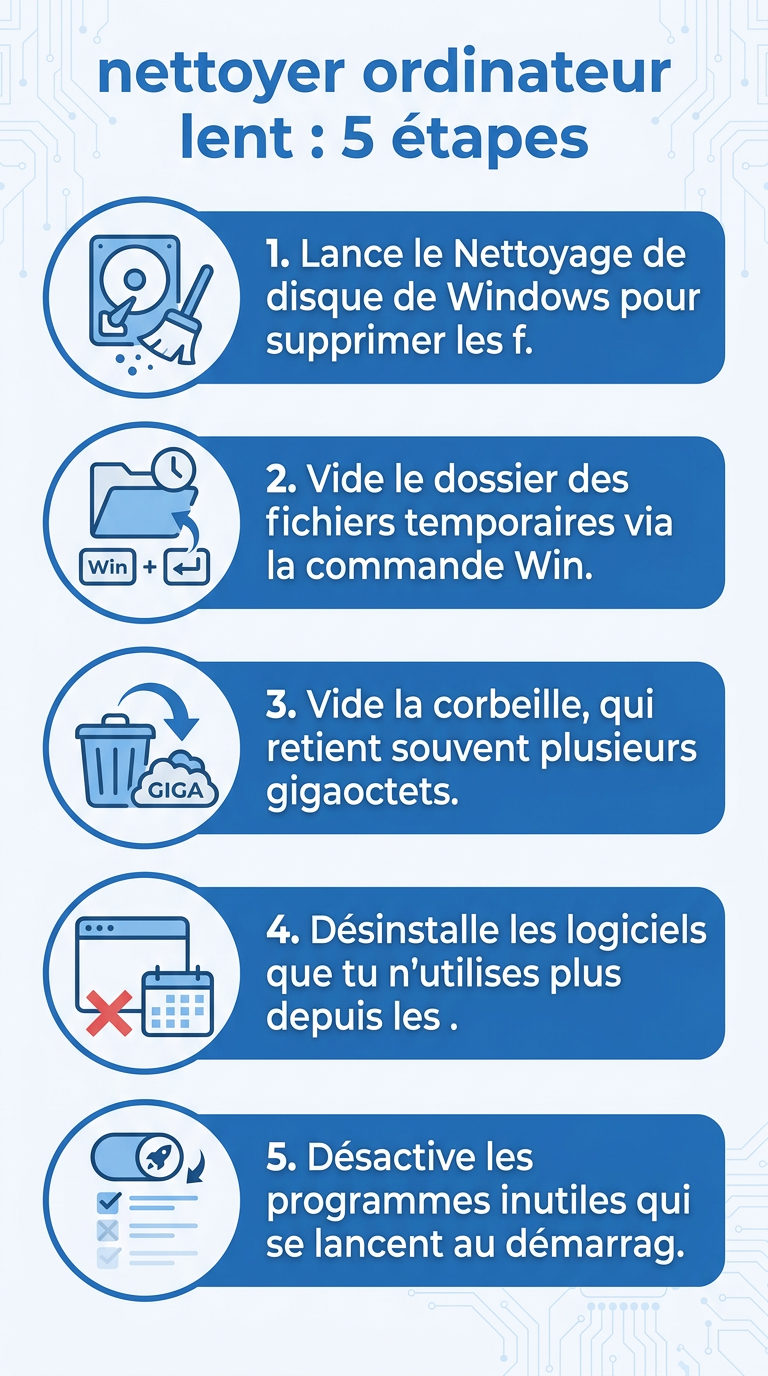
Lance le Nettoyage de disque de Windows pour supprimer les fichiers temporaires et les résidus de mise à jour.
Vide le dossier des fichiers temporaires via la commande Windows + R puis %temp%.
Vide la corbeille, qui retient souvent plusieurs gigaoctets.
Désinstalle les logiciels que tu n’utilises plus depuis les Paramètres.
Désactive les programmes inutiles qui se lancent au démarrage, dans le Gestionnaire des tâches.
Nettoie ton navigateur, son cache et ses extensions superflues.
Dépoussière l’ordinateur, en particulier les grilles d’aération et les ventilateurs.
Préfères-tu voir la manipulation en vidéo ? Ce tutoriel détaille la marche à suivre :
Cette routine couvre l’essentiel. Tu peux la refaire tous les deux ou trois mois pour garder une machine réactive. La suite détaille chaque étape avec les manipulations exactes.
La première source de lenteur, c’est l’accumulation de fichiers inutiles. Caches, journaux, miniatures, résidus de mises à jour, fichiers temporaires d’installation : tout cela s’entasse et finit par saturer le disque. Or un disque trop plein ralentit l’ensemble du système, surtout quand il reste moins de 15 % d’espace libre. Le plus rassurant, c’est que Windows intègre déjà tous les outils nécessaires pour faire le ménage, sans rien installer.
Utiliser le Nettoyage de disque (cleanmgr)
Le Nettoyage de disque est l’outil historique de Windows pour supprimer les fichiers superflus en sécurité. Pour l’ouvrir, tape « nettoyage de disque » dans la barre de recherche à côté du menu Démarrer, ou lance la commande cleanmgr via le raccourci Windows + R.
Sélectionne ton disque système, en général le lecteur C, puis valide. Windows analyse le disque et te présente une liste de catégories à cocher : fichiers temporaires Internet, miniatures, fichiers de rapport d’erreurs, corbeille, et plus encore. Coche les cases qui te parlent, puis clique sur OK. Tu peux cocher sans crainte les fichiers temporaires et les miniatures, Windows les régénère automatiquement au besoin.
Pour aller plus loin, clique sur le bouton « Nettoyer les fichiers système ». Windows relance une analyse plus poussée et débloque des catégories supplémentaires, dont les anciennes installations de Windows, qui peuvent peser plusieurs gigaoctets à elles seules.
Certains fichiers temporaires échappent au Nettoyage de disque. Pour les atteindre directement, appuie sur Windows + R, tape %temp% puis valide. Tu arrives dans le dossier des fichiers temporaires de ton profil utilisateur.
Sélectionne tout avec Ctrl + A, puis supprime. Si Windows refuse d’effacer quelques fichiers parce qu’ils sont en cours d’utilisation, ce n’est pas grave, clique sur « Ignorer » pour passer outre. Ces fichiers seront supprimés à un prochain redémarrage.
Plus rapide encore, Windows 10 et 11 proposent l’Assistant de stockage. Va dans Paramètres, Système, Stockage, puis active l’Assistant Stockage. Il se charge automatiquement de vider les fichiers temporaires et la corbeille à intervalle régulier, ce qui t’évite d’y penser.
Vider la corbeille
C’est l’étape la plus simple, et pourtant on l’oublie tout le temps. Quand tu supprimes un fichier, il n’est pas effacé, il est juste déplacé dans la corbeille, où il continue d’occuper de l’espace disque. Sur une machine ancienne, la corbeille peut contenir des dizaines de gigaoctets oubliés.
Fais un clic droit sur l’icône Corbeille du bureau, puis choisis « Vider la corbeille ». Confirme, et l’espace est immédiatement récupéré. Pense à le faire après une grosse séance de tri de fichiers.
Supprimer les fichiers de mise à jour Windows
À chaque grosse mise à jour, Windows conserve une copie de l’ancienne version pendant dix jours, au cas où tu voudrais revenir en arrière. Ce dossier, nommé Windows.old, pèse souvent entre 10 et 30 gigaoctets. Si ta mise à jour fonctionne bien et que tu n’as pas l’intention de revenir en arrière, tu peux le supprimer.
Le plus propre est de passer par le Nettoyage de disque, en cliquant sur « Nettoyer les fichiers système » puis en cochant « Installations Windows précédentes ». Tu peux aussi le faire depuis Paramètres, Système, Stockage, Fichiers temporaires, où tu coches « Version précédente de Windows ». Cette opération libère d’un coup une quantité d’espace impressionnante.
Désinstaller et désencombrer le système
Vider les fichiers, c’est une chose. Mais un PC lent souffre souvent d’un autre mal : il est encombré de logiciels et de programmes qui tournent en permanence, parfois sans que tu le saches. Cette étape consiste à alléger durablement la machine, pas seulement à faire de la place.
Désinstaller les logiciels inutiles
Les logiciels que tu n’utilises plus ne se contentent pas d’occuper de l’espace. Beaucoup laissent des services actifs en arrière-plan, lancent des mises à jour silencieuses et chargent des modules au démarrage. Les fameux logiciels préinstallés par le fabricant, qu’on appelle aussi bloatware, sont souvent les premiers responsables.
Va dans Paramètres, Applications, puis Applications installées. Trie la liste par taille ou par date d’installation pour repérer les gros morceaux et les programmes que tu n’as jamais ouverts. Clique sur les trois points en face d’un logiciel inutile, puis sur « Désinstaller ». Méfie-toi simplement des éléments dont le nom mentionne le fabricant de ton PC ou des pilotes, dans le doute laisse-les. Si tu veux purger en profondeur le bloatware de Windows 11, on détaille la méthode dans notre article pour débloater Windows 11 et gagner en performance.
Désactiver les programmes au démarrage
C’est l’un des leviers les plus efficaces contre un PC lent au démarrage. Beaucoup de logiciels s’ajoutent à la liste des programmes lancés automatiquement à l’allumage, et chacun ralentit le démarrage et grignote de la mémoire en continu.
Ouvre le Gestionnaire des tâches avec le raccourci Ctrl + Maj + Échap, puis va dans l’onglet « Applications de démarrage ». Tu y vois la liste des programmes lancés à l’allumage, avec leur impact estimé sur le démarrage, classé de faible à élevé. Fais un clic droit sur ceux dont tu n’as pas besoin dès l’allumage, comme les lanceurs de jeux, les outils de mise à jour ou les applications de communication, puis choisis « Désactiver ».
Tu ne désinstalles rien, tu empêches simplement le lancement automatique. Les logiciels restent disponibles, tu les ouvriras manuellement quand tu en auras besoin. Pour creuser ce point précis, lis notre guide dédié à l’ordinateur lent au démarrage.
Nettoyer le navigateur, son cache et ses extensions
Le navigateur est l’application la plus utilisée sur la plupart des ordinateurs, et c’est aussi l’une des plus gourmandes. Avec le temps, il accumule un cache énorme, des cookies à la pelle et surtout des extensions qui tournent en arrière-plan et alourdissent chaque page.
Sur Chrome ou Edge, ouvre le menu, va dans les Paramètres, puis dans la section Confidentialité, et utilise « Effacer les données de navigation ». Coche le cache et les images mises en cache, choisis une période large, puis valide. Sur Firefox, la manipulation est équivalente dans les réglages de vie privée.
Surtout, fais le tri dans tes extensions. Chaque module installé consomme de la mémoire et peut ralentir la navigation, voire poser des problèmes de confidentialité. Ouvre la page des extensions de ton navigateur et supprime tout ce que tu n’utilises pas activement. Une à deux extensions vraiment utiles valent mieux qu’une quinzaine d’add-ons oubliés.
Faut-il un logiciel de nettoyage type CCleaner ?
C’est la question que tout le monde se pose, et tu as forcément croisé des publicités pour des « optimiseurs » promettant de doubler la vitesse de ton PC en un clic. Voici un avis honnête.
Dans l’immense majorité des cas, les outils intégrés à Windows suffisent largement. Le Nettoyage de disque, l’Assistant Stockage, le Gestionnaire des tâches et les Paramètres couvrent tout ce qu’on a vu plus haut. Tu n’as donc pas besoin d’un logiciel tiers pour nettoyer un ordinateur lent, et tu évites au passage d’installer un programme de plus qui, ironie du sort, tournera lui aussi en arrière-plan.
CCleaner reste un outil populaire et globalement fiable s’il est téléchargé depuis le site officiel, et sa version gratuite peut faire gagner du temps en regroupant plusieurs nettoyages. Mais reste prudent sur deux points. D’abord, son module de nettoyage du registre Windows apporte peu de gain réel de performance et présente un risque si on supprime de mauvaises entrées, mieux vaut s’en abstenir. Ensuite, méfie-toi des très nombreux faux nettoyeurs et autres « boosters » qui pullulent : beaucoup sont au mieux inutiles, au pire bourrés de publicités intrusives ou de logiciels indésirables.
La règle est simple. Si tu sais faire les étapes manuelles décrites ici, tu n’as besoin d’aucun logiciel. Si tu veux malgré tout un outil pour gagner du temps, limite-toi à un nom reconnu, télécharge-le depuis sa source officielle, et ignore les fonctions d’optimisation magique du registre ou du système.
Nettoyer physiquement l’ordinateur
Le nettoyage logiciel ne fait pas tout. Avec le temps, la poussière s’accumule à l’intérieur de la machine, colmate les grilles d’aération et étouffe les ventilateurs. Résultat, la chaleur ne s’évacue plus, et pour se protéger le processeur réduit volontairement sa vitesse. C’est ce qu’on appelle le throttling thermique, et c’est une cause de lenteur très sous-estimée, en particulier sur les ordinateurs portables.
Avant toute chose, éteins complètement l’ordinateur, débranche-le, et retire la batterie si elle est amovible. Pour le nettoyage, l’outil idéal est une bombe d’air sec, qu’on trouve facilement. Pulvérise par courtes bouffées sur les grilles d’aération, en maintenant la buse à quelques centimètres. Évite l’aspirateur classique, qui génère de l’électricité statique potentiellement dommageable pour les composants.
Sur un ordinateur portable, concentre-toi sur les grilles latérales et celle de dessous, par lesquelles l’air chaud s’échappe. Si tu es à l’aise et que la garantie le permet, ouvrir le capot arrière pour souffler directement sur le ventilateur donne le meilleur résultat, mais ce n’est pas obligatoire. Pour un PC fixe, ouvre le boîtier et dépoussière les ventilateurs, le radiateur du processeur et l’alimentation. Bloque la pale du ventilateur avec un doigt pendant que tu souffles, pour éviter de le faire tourner trop vite à vide.
Pense aussi à l’extérieur. Un coup de chiffon microfibre légèrement humide sur l’écran et le clavier ne fait pas gagner en vitesse, mais une machine propre est toujours plus agréable à utiliser. Un dépoussiérage interne tous les six à douze mois suffit à maintenir une bonne ventilation.
Questions fréquentes sur le nettoyage d’un ordinateur lent
Comment nettoyer son ordinateur quand il est trop lent ?
Procède dans l’ordre. Commence par le nettoyage logiciel : lance le Nettoyage de disque, vide les fichiers temporaires et la corbeille, désinstalle les logiciels inutiles et désactive les programmes au démarrage. Nettoie ensuite ton navigateur. Si la lenteur persiste, passe au nettoyage physique en dépoussiérant les grilles d’aération et les ventilateurs. Cette combinaison résout la plupart des cas sans avoir à formater ni à changer de PC.
Comment voir ce qui ralentit mon PC ?
Ouvre le Gestionnaire des tâches avec Ctrl + Maj + Échap, puis regarde l’onglet « Processus ». Clique sur les colonnes Processeur, Mémoire et Disque pour trier et identifier ce qui consomme le plus. Un programme qui occupe le processeur en continu ou un disque bloqué à 100 % te montre directement le coupable. Lance aussi une analyse antivirus avec la Sécurité Windows, car un logiciel malveillant peut ralentir la machine en arrière-plan.
Comment enlever les fichiers qui ralentissent l’ordinateur ?
Les fichiers qui ralentissent une machine sont surtout les fichiers temporaires, les caches et les résidus de mise à jour. Le moyen le plus sûr de les supprimer est le Nettoyage de disque intégré à Windows, complété par l’effacement du dossier %temp% et le vidage de la corbeille. Active l’Assistant Stockage pour que Windows fasse ce ménage automatiquement par la suite. Évite de supprimer manuellement des fichiers système dont tu ne connais pas le rôle.
Comment nettoyer son PC de tout ce qui est inutile ?
Tape « nettoyage de disque » dans la barre de recherche de Windows, sélectionne le lecteur C, coche les catégories de fichiers superflus puis valide. Complète avec le bouton « Nettoyer les fichiers système » pour atteindre les résidus de mises à jour. Va ensuite dans Paramètres, Applications, pour désinstaller les logiciels que tu n’ouvres jamais, et dans le Gestionnaire des tâches pour couper les programmes inutiles au démarrage.
Quel est le nettoyeur PC gratuit le plus efficace ?
Le plus efficace et le plus sûr reste l’ensemble des outils gratuits déjà intégrés à Windows : le Nettoyage de disque, l’Assistant Stockage et le Gestionnaire des tâches. Ils suffisent pour nettoyer un ordinateur lent sans rien installer. Si tu tiens à un logiciel tiers pour centraliser les nettoyages, CCleaner dans sa version gratuite est une option reconnue, à condition de le télécharger sur le site officiel et d’ignorer ses fonctions de nettoyage du registre.
📌 L’essentiel à retenir — ⏱ ~12 min Racheter son matériel limite les coûts à long terme et renforce l’indépendance. Une démarche stratégique essentielle. 💡 Évaluez précisément l’état et la…
Tu ouvres le Gestionnaire des tâches parce que ton PC rame, et là tu tombes sur une ligne intrigante : Runtime Broker. Il monopolise 30 %, parfois 100 % du…
🕒 L’essentiel à retenir — ⏱ ~15 min Les heures non travaillées décidées par l’employeur impactent vos droits. Savoir les gérer vous évite de perdre du temps ou de l’argent….
Tu ouvres le Gestionnaire des tâches et un processus nommé « WMI Provider Host » ou « WmiPrvSE.exe » occupe 30, 50 voire 100 % de ton CPU. Le PC rame, les ventilateurs s’emballent…
💡 L’essentiel à retenir — ⏱ ~ 20 min Se désinscrire de Pôle emploi France Travail peut sembler complexe. Pourtant, avec les bonnes étapes, c’est rapide. Simple mode d’emploi. 🎯…
💡 L’essentiel à retenir — ⏱ ~12 min Certaines pièces de 2 euros valent beaucoup plus que leur valeur faciale. Ce n’est pas qu’une question de chance, mais de connaissances…