Tu ouvres le Gestionnaire des tâches parce que ton PC rame, et tu tombes sur une ligne qui dévore la mémoire ou le processeur : « System », parfois affichée directement comme ntoskrnl.exe. Le ventilateur s’emballe, les applications mettent une éternité à répondre, et tu te demandes ce que fabrique ce fichier au nom imprononçable.
Première bonne nouvelle : ce n’est pas un virus, du moins pas dans la grande majorité des cas. ntoskrnl.exe est le coeur même de Windows. Le problème n’est presque jamais le processus lui-même, mais quelque chose qui le force à travailler trop, le plus souvent un pilote mal fichu.
Dans ce guide, tu vas comprendre à quoi sert ntoskrnl.exe, pourquoi il grimpe en RAM ou en CPU, et surtout comment faire redescendre sa consommation sans casser ton système. On commence par la méthode rapide, puis on rentre dans le détail.
En bref·~11 min
Faire baisser la consommation de ntoskrnl.exe
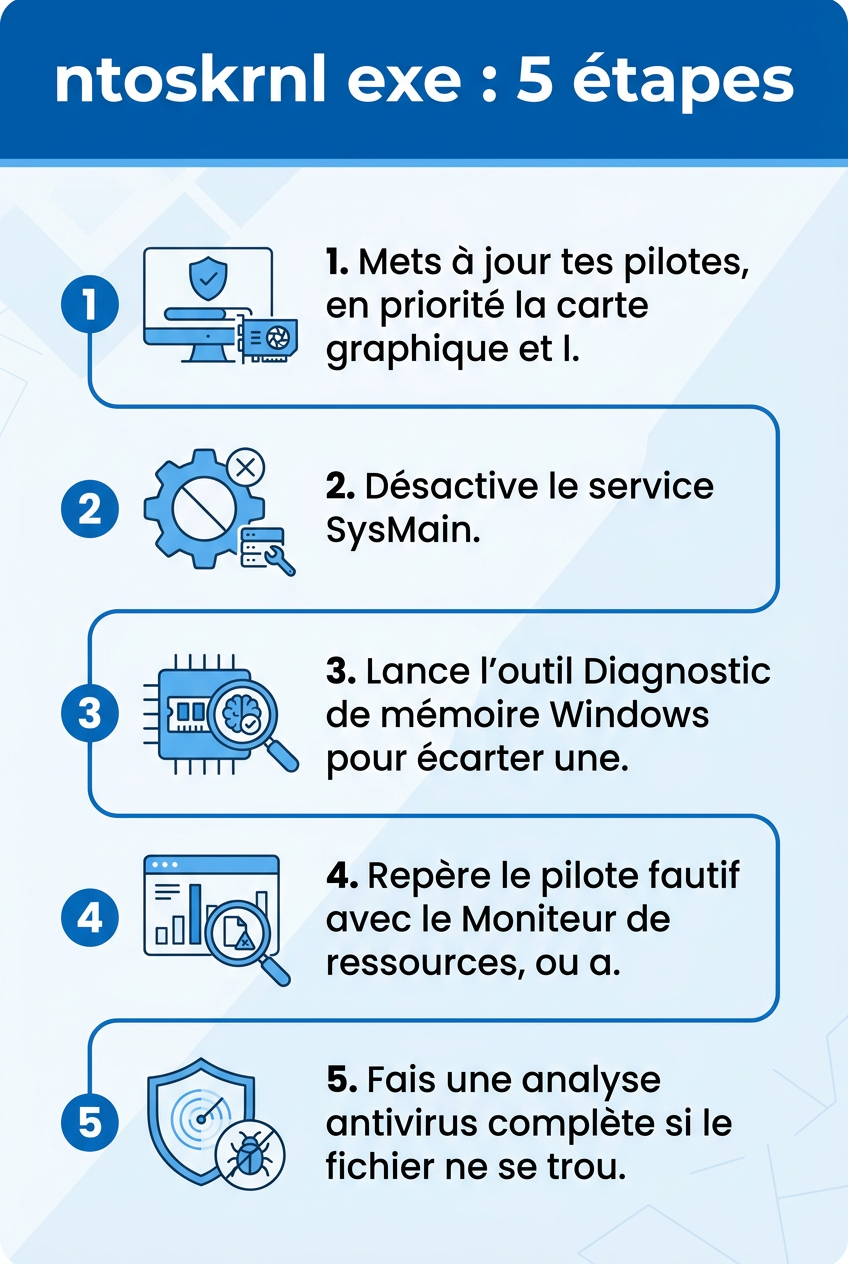
Mets à jour tes pilotes, en priorité la carte graphique et le chipset de la carte mère.
Désactive le service SysMain (anciennement Superfetch) depuis l’application Services.
Lance l’outil Diagnostic de mémoire Windows pour écarter une barrette de RAM défaillante.
Repère le pilote fautif avec le Moniteur de ressources, ou avec l’outil Verifier en cas de plantages.
Fais une analyse antivirus complète si le fichier ne se trouve pas dans son dossier d’origine.
Préfères-tu voir la manipulation en vidéo ? Ce tutoriel détaille la marche à suivre :
Dans 8 cas sur 10, le coupable est un pilote ancien ou bogué. La mise à jour suffit à régler le problème.
ntoskrnl.exe signifie « NT OS Kernel », autrement dit le noyau du système d’exploitation Windows NT. C’est le composant le plus fondamental de Windows, celui qui se charge en tout premier au démarrage et qui ne s’arrête jamais tant que la machine est allumée.
Son rôle est central. Il gère la mémoire vive, planifie l’exécution des processus, fait le lien entre les logiciels et le matériel, et orchestre les pilotes. Sans lui, rien ne tourne : ni ton navigateur, ni tes jeux, ni même l’interface de Windows. Il fonctionne en arrière-plan, à un niveau auquel les applications classiques n’ont pas accès.
Pourquoi il s’affiche sous le nom « System »
Dans le Gestionnaire des tâches, tu ne verras pas toujours « ntoskrnl.exe » écrit noir sur blanc. Le plus souvent, le processus apparaît sous le libellé « System ». C’est normal : « System » est le processus hôte qui héberge le noyau et la plupart des pilotes chargés en mode noyau. Quand tu vois « System » consommer de la RAM ou du CPU de façon anormale, c’est en réalité ntoskrnl.exe et les pilotes qui tournent dedans qui travaillent.
Le lien avec la Compression de la mémoire
Tu croiseras aussi un processus voisin nommé « Compression de la mémoire » (Memory Compression). Depuis Windows 10, le système compresse certaines données en RAM plutôt que de les écrire sur le disque, ce qui accélère les accès. Cette tâche est pilotée par le noyau. Il est donc fréquent de voir « System » et « Compression de la mémoire » gonfler ensemble : les deux font partie de la même mécanique de gestion mémoire orchestrée par ntoskrnl.exe.
Non, le vrai ntoskrnl.exe est un fichier 100 % légitime, signé par Microsoft et indispensable au fonctionnement de Windows. Tu ne dois ni le supprimer ni le mettre en quarantaine.
Cela dit, certains logiciels malveillants tentent d’usurper le nom de processus système connus pour passer inaperçus. La vérification est simple et tu peux la faire en moins d’une minute.
Vérifier l’emplacement du fichier
Le fichier authentique se trouve toujours à cet endroit précis : C:\Windows\System32\ntoskrnl.exe. Pour le contrôler, ouvre le Gestionnaire des tâches, fais un clic droit sur le processus « System », puis choisis « Ouvrir l’emplacement du fichier ». L’explorateur doit te conduire dans le dossier System32 de ton lecteur Windows.
Si le fichier se trouve ailleurs, par exemple dans un dossier temporaire, dans les Téléchargements ou dans un profil utilisateur, méfie-toi. Un fichier qui porte ce nom mais qui niche hors de System32 est suspect.
Que faire en cas de doute
Dès qu’un doute subsiste, lance une analyse complète avec un antivirus à jour. L’antivirus intégré de Windows (Sécurité Windows) fait très bien le travail, mais un second avis avec un outil anti-malware dédié ne fait jamais de mal. Si une menace est détectée, suis les instructions de mise en quarantaine de l’outil, jamais une suppression manuelle du fichier System32 légitime.
Pourquoi ntoskrnl.exe consomme autant de mémoire ou de CPU
C’est la question qui amène la plupart des gens ici. Quand « System » ou ntoskrnl.exe dévore tes ressources, le noyau n’est presque jamais le fautif direct. Il subit le comportement d’autre chose. Voici les causes les plus fréquentes, par ordre de probabilité.
Un pilote défectueux ou obsolète
C’est la cause numéro un, et de loin. Les pilotes en mode noyau s’exécutent à l’intérieur du processus System. Un pilote ancien, mal codé ou incompatible avec ta version de Windows va tourner en boucle, multiplier les interruptions et faire grimper le CPU attribué à ntoskrnl.exe. Les pilotes de carte graphique, de carte réseau et de chipset sont les suspects habituels.
Une fuite de mémoire d’un pilote
Certains pilotes réservent de la mémoire et oublient de la libérer. On parle de fuite mémoire. Au fil des heures, la RAM utilisée par le noyau enfle progressivement, sans jamais redescendre, jusqu’à ce que le système rame ou plante. Si tu remarques que la consommation de « System » augmente lentement mais sûrement au fil de la journée et qu’un redémarrage remet tout à zéro, une fuite de pilote est probable.
La compression de la mémoire et SysMain
Sur les machines avec peu de RAM, la compression mémoire travaille davantage et fait monter la consommation visible du noyau. De son côté, SysMain (l’ancien Superfetch) précharge en RAM les applications que tu utilises souvent. C’est utile sur un disque dur classique, mais sur un SSD ou une machine déjà juste en mémoire, ce service peut générer une activité disque et CPU disproportionnée.
Trop de programmes au démarrage
Chaque logiciel lancé au démarrage charge ses propres composants, parfois en mode noyau. Plus la liste est longue, plus le noyau a de pilotes et de services à gérer en arrière-plan, et plus l’activité de ntoskrnl.exe est sollicitée dès l’allumage.
Passons au concret. Applique ces solutions dans l’ordre. Teste après chaque étape pour voir si la consommation redescend, plutôt que de tout faire d’un coup.
Mettre à jour les pilotes
C’est la première chose à faire, parce que c’est la cause la plus fréquente. Commence par la carte graphique et le chipset de la carte mère.
Pour la carte graphique, télécharge le pilote directement sur le site du fabricant : NVIDIA, AMD ou Intel selon ton modèle. Évite les pilotes proposés par des outils tiers, qui sont parfois en retard. Pour le chipset et les composants de la carte mère, va sur le site du constructeur de ta carte mère ou de ton PC portable, dans la section Support, et récupère les dernières versions correspondant à ton modèle exact.
Tu peux aussi passer par le Gestionnaire de périphériques (clic droit sur le menu Démarrer puis « Gestionnaire de périphériques »), faire un clic droit sur un composant et choisir « Mettre à jour le pilote ». Cette méthode est pratique mais moins fiable que le site du fabricant pour obtenir la toute dernière version.
Désactiver SysMain (Superfetch)
Si la consommation persiste, teste la désactivation de SysMain. Appuie sur la touche Windows + R, tape « services.msc » et valide. Dans la liste, repère « SysMain », fais un clic droit puis « Propriétés ». Passe le « Type de démarrage » sur « Désactivé », clique sur « Arrêter », puis valide.
Redémarre et observe. Sur certaines configurations, la désactivation de SysMain fait nettement baisser l’activité disque et CPU. Sur d’autres, ça ne change rien : dans ce cas, tu peux le réactiver sans souci.
Lancer le Diagnostic de mémoire Windows
Une barrette de RAM défaillante peut forcer le noyau à des opérations de correction permanentes, ce qui se traduit par une consommation anormale et parfois des écrans bleus. Pour écarter cette piste, ouvre le menu Démarrer, tape « Diagnostic de mémoire Windows » et lance l’outil. Choisis de redémarrer maintenant. Au redémarrage, Windows teste la mémoire et signale toute erreur. Si des erreurs apparaissent, une barrette est probablement à remplacer.
Repérer le pilote fautif
Pour identifier précisément quel pilote sollicite le noyau, ouvre le Moniteur de ressources (tape « Moniteur de ressources » dans le menu Démarrer). Va dans l’onglet « Processeur » et déplie « Services » ainsi que la liste des modules associés au processus System. Tu peux y observer quels composants génèrent le plus d’activité.
En cas de plantages répétés liés au noyau, tu peux aller plus loin avec le Vérificateur de pilotes (Driver Verifier). Tape « verifier » dans le menu Démarrer pour le lancer. Cet outil pousse les pilotes dans leurs retranchements pour faire ressortir celui qui pose problème. Attention, c’est un outil avancé : il peut provoquer des écrans bleus volontaires destinés à identifier le pilote coupable. Ne l’active que si tu sais comment le désactiver (commande « verifier /reset » depuis une invite de commandes) et après avoir créé un point de restauration.
Analyser les logiciels malveillants
Enfin, si rien n’y fait, écarte définitivement la piste du malware. Lance une analyse complète avec Sécurité Windows, puis un second passage avec un outil anti-malware réputé. Un programme malveillant tournant en arrière-plan peut indirectement surcharger le noyau en multipliant les appels système.
Sur Windows 11, le comportement de ntoskrnl.exe est identique à celui de Windows 10 : c’est le même noyau NT, avec la même gestion de la mémoire et de la compression. La cause des montées en charge reste la même, à savoir les pilotes.
Un piège revient souvent après une mise à niveau vers Windows 11 : des pilotes installés sous Windows 10 ne sont pas toujours pleinement compatibles avec la nouvelle version. Si ton « System » s’est mis à consommer juste après le passage à Windows 11, commence systématiquement par réinstaller les pilotes graphiques et chipset dans leur version certifiée pour Windows 11. C’est souvent suffisant.
Faut-il désactiver ntoskrnl.exe ?
Non, et c’est même impossible. ntoskrnl.exe est le noyau de Windows. Le désactiver reviendrait à éteindre le système d’exploitation lui-même. Aucun bouton, aucune manipulation ne permet de l’arrêter, et c’est tant mieux.
L’erreur à ne surtout pas commettre, c’est de chercher à « tuer » le processus System dans le Gestionnaire des tâches ou à supprimer le fichier. Tu provoquerais au mieux un blocage immédiat, au pire une machine qui ne redémarre plus.
La bonne approche est toujours la même : on ne touche pas au noyau, on traite ce qui le surcharge. Et dans l’immense majorité des cas, ça revient à régler une histoire de pilote. Mets-les à jour, écarte la RAM défaillante, contrôle SysMain, et la consommation rentre dans l’ordre.
Questions fréquentes
C’est quoi ntoskrnl ?
ntoskrnl est l’abréviation de « NT OS Kernel », le noyau du système d’exploitation Windows. C’est un processus critique qui se charge au démarrage de Windows et qui gère la mémoire, les processus et le dialogue avec le matériel. Il fonctionne en permanence tant que l’ordinateur est allumé.
Le fichier ntoskrnl.exe est-il légitime ?
Oui, le processus ntoskrnl.exe est parfaitement sûr : ce n’est ni un logiciel malveillant ni un virus. Ton ordinateur Windows ne pourrait pas fonctionner sans lui. Le seul cas à surveiller, c’est un fichier portant ce nom mais situé en dehors du dossier C:\Windows\System32, signe d’une possible usurpation par un malware.
Que signifie l’erreur ntoskrnl.exe sur Windows 11 ?
Une erreur ntoskrnl.exe, souvent un écran bleu, indique un problème touchant le noyau Windows. Elle est généralement déclenchée par des pilotes problématiques ou obsolètes, fréquemment après une mise à niveau vers Windows 11 où certains pilotes ne sont plus pleinement compatibles. La mise à jour des pilotes est la première solution à tester.
Comment savoir la raison d’un écran bleu ?
Un écran bleu peut venir de causes variées : corruption de la mémoire vive, infection virale, incompatibilité de pilotes ou autres erreurs logicielles. Le code d’arrêt affiché (par exemple IRQL_NOT_LESS_OR_EQUAL ou KMODE_EXCEPTION_NOT_HANDLED) oriente le diagnostic. Tu peux aussi analyser les fichiers de vidage mémoire pour identifier le pilote en cause.
Comment se débarrasser de l’écran bleu de la mort ?
Éteins l’ordinateur qui a affiché l’écran bleu, déconnecte les périphériques USB inutiles, puis redémarre en mode sans échec avec prise en charge réseau. Désinstalle les logiciels ou pilotes récemment installés, mets à jour les pilotes restants et lance un diagnostic de mémoire. Si le problème persiste, une réparation des fichiers système peut être nécessaire.
Tu ouvres le Gestionnaire des tâches parce que ton PC rame, et là tu tombes sur une ligne intrigante : Runtime Broker. Il monopolise 30 %, parfois 100 % du…
Ton ordinateur met une éternité à démarrer, le moindre clic se fait attendre, et le ventilateur souffle comme s’il allait décoller. C’est le signe classique d’une machine encrassée. Au fil…
💡 L’essentiel à retenir — ⏱ ~10 min Réception de fiche de paie sans virement : agir vite. Que faire face à ce décalage ? Restez factuel, ne paniquez pas….
Un montant débité ou crédité avec la mention « Sogec Gestion » sur votre relevé de compte : c’est l’une des lignes bancaires qui génère le plus de questions chez les particuliers….
🕒 L’essentiel à retenir — ⏱ ~15 min Les heures non travaillées décidées par l’employeur impactent vos droits. Savoir les gérer vous évite de perdre du temps ou de l’argent….
💡 L’essentiel à retenir — ⏱ ~10 min Refuser le renouvellement d’un CDD est un choix libre sans sanction. Vos droits au chômage restent intacts. 🛡️ Refus sans justification :…