
wsappx : pourquoi il sature ton disque et comment le calmer
Tu ouvres le Gestionnaire des tâches parce que ton ordinateur rame, et là tu tombes sur une ligne au nom bizarre : wsappx. À côté, le disque affiche 100 %, ou le processeur grimpe d’un coup. Forcément, tu te demandes ce que c’est et si ce truc est en train de saboter ta machine.
Bonne nouvelle, dans l’immense majorité des cas, wsappx est un processus parfaitement légitime de Windows. Il bosse en arrière-plan, surtout quand le Microsoft Store installe ou met à jour des applications. Le problème, c’est qu’il a la mauvaise habitude de s’emballer pile au moment où tu as besoin de toutes tes ressources.
Dans cet article, tu vas comprendre exactement à quoi sert wsappx, pourquoi il fait monter ton disque et ton CPU, et surtout comment réduire sa consommation sans casser ton Microsoft Store ni tes applications. On va aussi voir le cas particulier de Windows 11 et trancher une question que beaucoup se posent : faut-il carrément le désactiver.
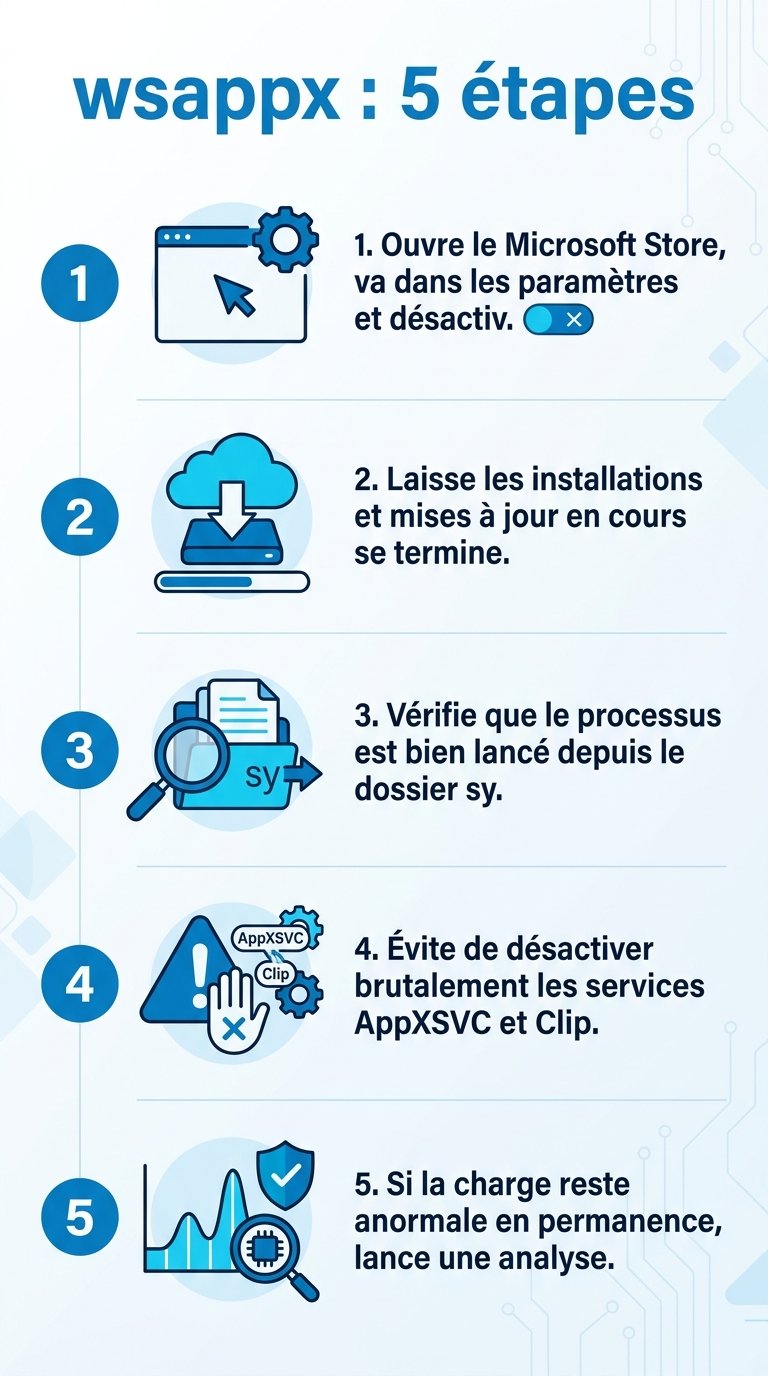
Calmer wsappx en quelques étapes
- Ouvre le Microsoft Store, va dans les paramètres et désactive les mises à jour automatiques des applications.
- Laisse les installations et mises à jour en cours se terminer, les pics de wsappx sont souvent temporaires.
- Vérifie que le processus est bien lancé depuis le dossier système de Windows, pour écarter tout doute sur un virus.
- Évite de désactiver brutalement les services AppXSVC et ClipSVC, tu risquerais de casser le Store et tes applications.
- Si la charge reste anormale en permanence, lance une analyse antivirus complète.
Préfères-tu voir la manipulation en vidéo ? Ce tutoriel détaille la marche à suivre :
Qu’est-ce que le processus wsappx ?
wsappx est un processus système de Windows directement lié au Microsoft Store. Tu le croises sous Windows 10 et Windows 11, et il était déjà présent sous Windows 8. Son rôle tient en une phrase : il gère le cycle de vie des applications du Store, c’est-à-dire leur installation, leur mise à jour et leur désinstallation.
Concrètement, dès que tu télécharges une appli depuis le Microsoft Store, que Windows met à jour une application en arrière-plan, ou que tu en supprimes une, c’est wsappx qui fait le travail. Quand rien ne se passe côté Store, il reste tranquille et ne consomme quasiment rien.
Ce processus n’est pas un bloc unique. Si tu déroules wsappx dans le Gestionnaire des tâches, tu vois qu’il regroupe en réalité deux services distincts.
AppX Deployment Service (AppXSVC)
AppXSVC est le service chargé du déploiement des applications du Store. C’est lui qui installe, met à jour et désinstalle les applications au format AppX, le format des applications modernes de Windows. Quand le Store télécharge une nouvelle appli ou applique une mise à jour, AppXSVC écrit des fichiers sur ton disque, ce qui explique les pics d’activité disque.
Client License Service (ClipSVC)
ClipSVC s’occupe de la gestion des licences des applications du Store. Il vérifie que les applications que tu utilises disposent d’une licence valide. Sans ce service, les applications achetées ou installées depuis le Store risquent tout simplement de ne plus démarrer. Sur Windows 8, ce rôle était assuré par un service appelé WSService, mais le principe reste le même.
Ces deux services travaillent ensemble sous l’étiquette wsappx. C’est pour ça que tu vois parfois un seul nom dans le Gestionnaire des tâches, mais deux sous-processus quand tu déroules la ligne.
Est-ce que wsappx est un virus ?
C’est la première crainte de beaucoup d’utilisateurs, et elle est légitime vu le nom peu rassurant du processus. La réponse claire : non, wsappx n’est pas un virus. C’est un composant officiel de Windows, signé par Microsoft, et lié au fonctionnement du Microsoft Store.
Cela dit, des logiciels malveillants peuvent parfois se déguiser en imitant le nom d’un processus système connu pour passer inaperçus. Pour lever le doute en quelques secondes, fais un test simple.
Dans le Gestionnaire des tâches, fais un clic droit sur wsappx, puis choisis Ouvrir l’emplacement du fichier. Le processus légitime doit se trouver dans le dossier système de Windows, typiquement sous C:\Windows\System32. Si le fichier pointe ailleurs, par exemple dans un dossier temporaire ou un répertoire utilisateur inhabituel, c’est un signal d’alerte.
Dans ce cas, ou si quelque chose te paraît anormal, lance une analyse complète avec ton antivirus, puis un second avis avec un outil anti-malware dédié. Une surconsommation de disque par un faux wsappx peut être le symptôme d’une infection, donc autant en avoir le cœur net.
Pourquoi wsappx utilise autant de disque ou de CPU
Si tu vois wsappx faire grimper ton disque ou ton processeur, c’est presque toujours pour une seule et même raison : le Microsoft Store est en train de travailler en arrière-plan. Voici les causes les plus fréquentes.
La principale, c’est la mise à jour automatique des applications. Par défaut, Windows met à jour les applications du Store sans te prévenir, dès qu’une nouvelle version est disponible. Pendant ces mises à jour, AppXSVC télécharge et écrit beaucoup de données, ce qui fait bondir l’utilisation du disque, parfois jusqu’à 100 %.
Vient ensuite l’installation d’une nouvelle application. Quand tu installes quelque chose depuis le Store, ou quand Windows installe une appli intégrée après une mise à jour majeure du système, wsappx travaille à fond le temps de l’opération.
La désinstallation d’applications sollicite aussi le processus, même si l’impact est généralement plus court. Enfin, certaines mises à jour de Windows déclenchent un réenregistrement des applications du Store, ce qui peut faire tourner wsappx pendant un moment juste après une grosse mise à jour.
Le point important à retenir : ces pics sont normaux et le plus souvent ponctuels. Une fois l’installation ou la mise à jour terminée, wsappx redescend de lui-même et libère les ressources. Ce qui doit t’alerter, c’est une consommation élevée qui dure des heures sans aucune raison apparente, ou qui revient en boucle.
Comment réduire l’utilisation de wsappx
Tu ne peux pas vraiment empêcher wsappx de fonctionner sans casser le Store, mais tu peux fortement réduire la fréquence et l’intensité de ses pics. L’idée, c’est de limiter le travail en arrière-plan plutôt que de tuer le processus.
Désactiver les mises à jour automatiques du Microsoft Store
C’est la mesure la plus efficace et la moins risquée. En coupant les mises à jour automatiques, tu évites que wsappx se réveille au pire moment pour télécharger des applications en arrière-plan.
Ouvre le Microsoft Store, clique sur ton profil ou sur le menu en haut à droite, puis va dans les Paramètres. Cherche l’option Mises à jour des applications ou Mettre à jour les applications automatiquement, et désactive-la. Tu pourras toujours mettre tes applications à jour à la main quand ça t’arrange, en lançant les mises à jour depuis la bibliothèque du Store.
Laisser les installations et mises à jour se terminer
Si la charge est forte alors qu’une opération est en cours, le plus simple est souvent d’attendre. Une mise à jour qui s’éternise consomme tant qu’elle n’est pas finie. Ouvre le Store, regarde dans la section Téléchargements et mises à jour, et laisse les tâches en attente se terminer. Une fois la file vidée, wsappx redescend.
Ne pas désactiver brutalement les services AppXSVC et ClipSVC
Tu trouveras des tutoriels qui conseillent de forcer l’arrêt de ces services dans la console Services de Windows. Évite. Ces services ne sont pas prévus pour être désactivés manuellement, et Windows les protège souvent contre une coupure directe.
Si tu coupes AppXSVC, tu casses l’installation et la mise à jour de toutes les applications du Store. Si tu coupes ClipSVC, les applications qui dépendent de la vérification de licence risquent de refuser de démarrer. Dans les deux cas, le remède est pire que le mal : tu te retrouves avec un Microsoft Store en panne et des applications qui plantent au lancement.
La bonne approche reste de réduire le travail en arrière-plan via les paramètres du Store, pas de tuer les services qui font tourner tes applications.
Le cas de wsappx sur Windows 11
Sur Windows 11, wsappx fonctionne exactement de la même façon que sur Windows 10. Il s’appuie toujours sur AppX Deployment Service et Client License Service, et il s’active dès que le Microsoft Store installe ou met à jour des applications.
La nuance, c’est que Windows 11 mise encore plus sur le Store, qui distribue désormais aussi des applications classiques de bureau en plus des applications modernes. Résultat, tu peux voir wsappx s’activer un peu plus souvent, notamment juste après une mise à jour du système qui réinstalle ou réenregistre des applications intégrées. La méthode pour le calmer reste identique : couper les mises à jour automatiques et laisser les opérations en cours se finir.
Faut-il désactiver wsappx ?
Spontanément, on a envie de répondre oui pour récupérer des ressources. En pratique, c’est déconseillé. wsappx n’est pas un programme superflu que tu peux retirer, c’est le moteur de gestion des applications du Microsoft Store.
Le désactiver, ou couper ses services AppXSVC et ClipSVC, revient à priver Windows de sa capacité à installer, mettre à jour et lancer correctement les applications du Store. Tu casses potentiellement des applications que tu utilises tous les jours, et tu n’y gagnes presque rien, puisque wsappx ne consomme quasiment aucune ressource quand le Store est inactif.
L’alternative intelligente, c’est de ne pas toucher au processus lui-même et de réduire son activité à la source. Concrètement : désactive les mises à jour automatiques du Microsoft Store, fais tes mises à jour manuellement quand ça t’arrange, et laisse les services tranquilles. Tu obtiens un PC stable, des applications fonctionnelles et des pics de wsappx beaucoup plus rares.
Questions fréquentes
C’est quoi wsappx ?
wsappx est un processus système de Windows lié au Microsoft Store. Il gère l’installation, la mise à jour et la désinstallation des applications du Store, ainsi que la vérification de leurs licences. Il regroupe deux services, AppX Deployment Service (AppXSVC) et Client License Service (ClipSVC), et reste quasiment inactif tant que le Store ne travaille pas.
Est-ce que wsappx est un virus sur Windows 10 ?
Non, wsappx est un composant officiel et légitime de Windows 10, signé par Microsoft. Cela dit, un logiciel malveillant peut imiter son nom. Pour vérifier, ouvre l’emplacement du fichier depuis le Gestionnaire des tâches : le vrai wsappx se trouve dans le dossier système de Windows. Si ce n’est pas le cas, lance une analyse antivirus complète.
Comment désactiver wsappx ?
Désactiver wsappx n’est pas recommandé, car cela casse le Microsoft Store et les applications qui en dépendent. Plutôt que de couper le processus ou ses services, désactive les mises à jour automatiques dans les paramètres du Microsoft Store. Tu réduis ainsi fortement son activité en arrière-plan sans rien casser sur ton système.
Quelles applications faut-il supprimer ?
Tu n’as pas besoin de supprimer d’applications pour calmer wsappx. Le processus s’active surtout lors des mises à jour automatiques, pas à cause d’une application précise. Si tu veux faire le ménage, désinstalle simplement les applications du Store que tu n’utilises plus, mais sache que cela n’a qu’un effet marginal sur la charge de wsappx.
Pourquoi wsappx utilise 100 % du disque ?
Une utilisation du disque à 100 % par wsappx vient presque toujours d’une installation ou d’une mise à jour d’application du Microsoft Store en cours en arrière-plan. AppXSVC écrit alors beaucoup de données sur le disque. Le pic est normal et temporaire : il disparaît une fois l’opération terminée. Si la charge dure des heures sans raison, vérifie l’absence de virus.