Tu ouvres le Gestionnaire des tâches pour comprendre pourquoi ton PC rame, et tu tombes sur une ligne au nom obscur : csrss.exe. Le sigle ne veut rien dire de précis au premier coup d’oeil, et quand tu vois parfois ce processus grimper en pourcentage de CPU, le doute s’installe. Est-ce que c’est normal ? Est-ce que c’est un virus qui s’est installé sans rien te demander ?
Tu n’es pas seul à te poser la question. Le nom csrss.exe revient souvent dans les forums d’entraide informatique, justement parce qu’il a deux visages. D’un côté, c’est un composant officiel de Windows présent sur toutes les machines. De l’autre, c’est un nom que certains logiciels malveillants copient pour passer inaperçus.
Dans ce guide, tu vas comprendre à quoi sert vraiment csrss.exe, comment vérifier en deux minutes si celui qui tourne sur ton ordinateur est le vrai, et quoi faire concrètement s’il consomme trop de ressources ou s’il t’a l’air suspect. Pas de jargon inutile, juste des étapes claires que tu peux suivre tout de suite.
En bref·~11 min
Csrss.exe est-il dangereux ?
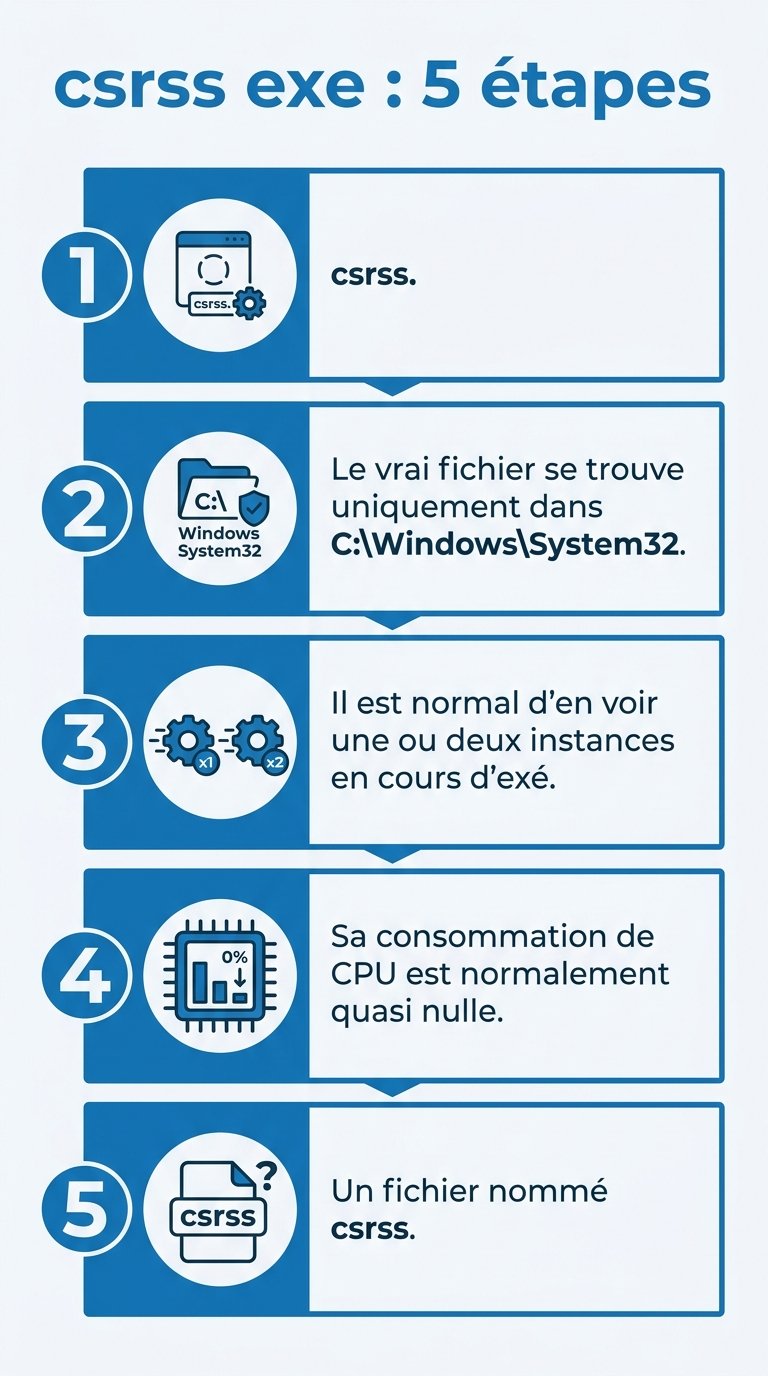
csrss.exe est un processus officiel de Windows, présent sur tous les PC. Il n’y a rien à supprimer ni à corriger dans 99 % des cas.
Le vrai fichier se trouve uniquement dans C:\Windows\System32\csrss.exe. C’est le premier point à vérifier.
Il est normal d’en voir une ou deux instances en cours d’exécution dans le Gestionnaire des tâches.
Sa consommation de CPU est normalement quasi nulle. Une charge élevée et continue est le principal signal d’alerte.
Un fichier nommé csrss.exe situé ailleurs que dans System32, ou un nom avec une faute (csrsss.exe, csrss32.exe), peut signaler un logiciel malveillant qui se déguise.
Ne tente jamais de forcer l’arrêt du vrai processus : Windows déclenche aussitôt un écran bleu et redémarre.
Préfères-tu voir la manipulation en vidéo ? Ce tutoriel détaille la marche à suivre :
Qu’est-ce que csrss.exe et à quoi sert ce processus Windows ?
csrss.exe est l’abréviation de Client Server Runtime Process (parfois écrit Client/Server Runtime Subsystem). C’est un processus système critique de Windows, c’est-à-dire un composant que le système d’exploitation lance lui-même au démarrage et dont il a besoin pour fonctionner correctement.
Historiquement, csrss.exe gérait une grande partie de l’interface utilisateur et de l’affichage des fenêtres. Au fil des versions de Windows, Microsoft a déplacé une partie de ces tâches vers d’autres composants du noyau, mais le processus conserve aujourd’hui des responsabilités essentielles. Il participe notamment à la gestion des processus et des threads en arrière-plan, à la prise en charge de la couche console (les fenêtres en ligne de commande) et au déroulement correct des opérations de fermeture et d’arrêt de Windows.
En clair, csrss.exe fait le lien entre certaines applications et le coeur du système. Sans lui, Windows ne sait tout simplement pas se lancer. C’est pour cette raison qu’il démarre avant même que tu aies ouvert ta session, et qu’il reste actif en permanence tant que ton ordinateur fonctionne.
C’est une source de confusion fréquente. Quand tu regardes le Gestionnaire des tâches, tu peux voir une seule ligne csrss.exe, mais souvent deux. Cela ne veut absolument pas dire que tu as un doublon malveillant.
Windows lance en effet une instance de csrss.exe par session active. Il y a au minimum la session système et ta session utilisateur, ce qui explique pourquoi tu observes régulièrement une à deux instances. Sur un PC où plusieurs comptes sont ouverts en même temps, tu peux même en voir davantage, et c’est toujours normal. Ce qui doit t’alerter, ce n’est pas le nombre, mais l’emplacement du fichier, ce que l’on voit juste après.
csrss.exe est-il un virus ou un trojan ?
C’est la question qui amène la plupart des gens à chercher des informations sur ce processus, et la réponse mérite une nuance importante. Le vrai csrss.exe n’est pas un virus. C’est un fichier signé par Microsoft et livré avec Windows. En revanche, certains logiciels malveillants choisissent volontairement de se nommer csrss.exe pour se fondre dans la liste des processus et échapper à ta vigilance. C’est une technique classique d’usurpation.
La bonne nouvelle, c’est qu’il existe une méthode simple et fiable pour faire la différence. Le critère décisif, c’est l’emplacement du fichier.
Vérifier l’emplacement du fichier csrss.exe
Le vrai csrss.exe se trouve uniquement dans le dossier C:\Windows\System32\csrss.exe (et, sur certaines configurations, une copie peut exister dans C:\Windows\SysWOW64). Tout autre emplacement est suspect.
Pour le vérifier, ouvre le Gestionnaire des tâches avec le raccourci Ctrl + Maj + Échap, va dans l’onglet Détails, repère csrss.exe, fais un clic droit dessus puis choisis Ouvrir l’emplacement du fichier. Si l’Explorateur t’amène dans C:\Windows\System32, tout est normal. Si le fichier se trouve dans un autre dossier (par exemple dans tes Documents, dans un dossier temporaire ou dans le profil utilisateur), tu as très probablement affaire à un imposteur.
Les signaux qui doivent t’alerter
Au-delà de l’emplacement, quelques indices supplémentaires aident à repérer une version malveillante du processus. Garde l’oeil sur les points suivants.
L’orthographe exacte du nom. Un malware mise souvent sur une faute discrète pour tromper l’oeil : csrsss.exe avec un s en trop, csrss32.exe, cssrss.exe ou encore csrrs.exe. Le vrai fichier s’écrit toujours csrss.exe, sans variante.
Une consommation de CPU anormale et permanente. Le vrai processus reste discret. Si csrss.exe occupe un pourcentage élevé du processeur de façon continue, sans raison apparente, cela mérite une vérification.
L’absence de signature Microsoft. Toujours dans l’onglet Détails, tu peux faire un clic droit puis Propriétés et regarder l’onglet Signatures numériques. Le vrai csrss.exe est signé par Microsoft Windows. Une absence de signature ou un autre éditeur est un mauvais signe.
Que faire si csrss.exe semble suspect ?
Si l’emplacement n’est pas le bon, si le nom comporte une faute ou si la signature est absente, ne tente pas de supprimer le fichier à la main. Lance plutôt une analyse antivirus complète. Microsoft Defender, intégré à Windows, fait déjà un bon premier travail : ouvre la Sécurité Windows, va dans Protection contre les virus et menaces, puis lance une analyse complète (et non rapide). Pour aller plus loin, complète avec un outil spécialisé comme Malwarebytes, qui détecte des menaces que les antivirus classiques laissent parfois passer. Un double passage te donne une bonne certitude sur l’état de ton système.
Pourquoi csrss.exe consomme du CPU ou de la mémoire ?
En fonctionnement normal, csrss.exe ne pèse presque rien. Sa consommation de processeur tourne autour de zéro la plupart du temps, et son usage mémoire reste modeste. C’est justement parce qu’il est censé être invisible qu’une pointe d’activité attire l’attention.
Si tu constates que csrss.exe consomme beaucoup de CPU de manière durable, deux explications principales sont à envisager. La première, et la plus inquiétante, c’est qu’il ne s’agit pas du vrai processus mais d’un logiciel malveillant qui usurpe son nom. Un malware qui mine de la cryptomonnaie ou qui tourne en tâche de fond se cache volontiers sous une identité aussi banale. D’où l’importance de vérifier l’emplacement du fichier avant toute autre chose.
La seconde explication, plus bénigne, c’est qu’un pilote défectueux ou un autre processus lié sollicite anormalement csrss.exe. Le processus lui-même n’est alors pas en cause : il sert d’intermédiaire à un composant qui dysfonctionne. Un pilote graphique mal installé, une mise à jour Windows interrompue ou une application instable peuvent provoquer ce genre de surcharge. Dans ce cas, redémarrer le PC suffit parfois à régler le souci, et une mise à jour des pilotes règle souvent le reste.
Que faire si csrss.exe pose problème sur ton PC ?
Tu as un doute ou une charge anormale ? Voici la marche à suivre, dans l’ordre, du plus simple au plus complet. Ne saute pas d’étape.
1. Vérifier l’emplacement du fichier
C’est toujours le réflexe numéro un. Via le Gestionnaire des tâches, clic droit sur csrss.exe puis Ouvrir l’emplacement du fichier. Si tu atterris dans C:\Windows\System32, le processus est légitime et le problème vient d’ailleurs. Sinon, passe directement à l’analyse antivirus.
2. Analyser le système avec un antivirus
Lance une analyse complète avec Microsoft Defender, puis un second passage avec Malwarebytes. Si une menace est détectée sous le nom csrss.exe, laisse l’outil la mettre en quarantaine ou la supprimer. Ne touche pas manuellement aux fichiers de System32, tu risquerais d’endommager Windows.
3. Ne jamais forcer l’arrêt du processus légitime
C’est le point le plus important. Si csrss.exe est bien le vrai processus, n’essaie pas de le terminer dans le Gestionnaire des tâches. Windows considère csrss.exe comme un processus critique : son arrêt brutal déclenche immédiatement un écran bleu suivi d’un redémarrage forcé, avec un message du type erreur critique. Tu perdrais ton travail non enregistré pour rien.
4. Réparer les fichiers système avec SFC et DISM
Si tu as confirmé que le fichier est légitime mais que des comportements bizarres persistent, il vaut la peine de vérifier l’intégrité des fichiers système. Ouvre l’Invite de commandes en tant qu’administrateur et lance la vérification du système de fichiers avec la commande sfc /scannow. Laisse-la aller jusqu’au bout, elle répare automatiquement les fichiers Windows endommagés qu’elle détecte.
Si SFC signale des erreurs qu’il ne parvient pas à corriger, complète avec l’outil DISM en exécutant DISM /Online /Cleanup-Image /RestoreHealth. Cet utilitaire répare l’image système de Windows et permet souvent à SFC de réussir lors d’un second passage. Ces deux commandes sont sûres et ne suppriment aucune de tes données personnelles.
La réponse est claire : non, et tu ne le peux de toute façon pas dans les conditions normales. csrss.exe est un processus système critique, ce qui signifie que Windows le protège. Tu ne trouveras pas d’option pour le désactiver dans les paramètres, et le supprimer rendrait ton système incapable de démarrer.
Si tu forces sa fermeture depuis le Gestionnaire des tâches, Windows réagit par un crash immédiat et un redémarrage, justement parce qu’il considère que la perte de ce processus rend le système inutilisable. Il n’y a donc aucune optimisation à chercher de ce côté : un csrss.exe légitime n’est pas un programme superflu que tu pourrais désactiver pour gagner en performances. C’est une brique de Windows, au même titre que d’autres processus essentiels comme svchost.exe ou wininit.exe.
La seule situation où l’on parle de se débarrasser de csrss.exe, c’est lorsqu’il s’agit en réalité d’un malware portant ce nom. Et dans ce cas, ce n’est pas en tuant le processus à la main qu’on règle le problème, mais en laissant un antivirus identifier et neutraliser le vrai fichier infecté.
Questions fréquentes sur csrss.exe
Quel est le rôle du processus csrss.exe dans Windows 10 ?
csrss.exe, ou Client Server Runtime Process, est un processus système légitime qui fait partie du système d’exploitation Windows. Il joue un rôle essentiel dans la gestion de fonctions critiques comme la gestion des processus et des threads en arrière-plan, la prise en charge de la couche console et le bon déroulement de l’arrêt du système. Sous Windows 10 comme sous Windows 11, il est lancé automatiquement et reste actif en permanence.
Csrss.exe Trojan, c’est quoi ?
L’expression Csrss.exe Trojan désigne un cheval de Troie qui se fait passer pour le processus système csrss.exe afin de mener des activités malveillantes sans se faire repérer. Il faut bien garder en tête qu’il existe un processus Microsoft entièrement légitime portant le même nom. Le trojan, lui, se loge dans un autre dossier que System32 et peut consommer des ressources ou ouvrir une porte d’entrée à un attaquant. Une analyse antivirus complète permet de l’identifier et de le supprimer.
Comment savoir si mon csrss.exe est le vrai ?
Ouvre le Gestionnaire des tâches avec Ctrl + Maj + Échap, va dans l’onglet Détails, fais un clic droit sur csrss.exe puis Ouvrir l’emplacement du fichier. Si l’Explorateur t’amène dans C:\Windows\System32, c’est le vrai processus. Tu peux aussi vérifier la signature numérique dans les Propriétés du fichier : elle doit indiquer Microsoft Windows. Un emplacement différent ou un nom mal orthographié trahit un imposteur.
Quelle est la meilleure façon de se débarrasser d’un faux csrss.exe ?
Si tu soupçonnes une version malveillante, déconnecte-toi d’Internet, démarre éventuellement en mode sans échec, puis lance une analyse antivirus complète avec Microsoft Defender et Malwarebytes. Laisse les outils mettre la menace en quarantaine ou la supprimer plutôt que d’effacer le fichier toi-même. Ne touche jamais au csrss.exe situé dans System32, c’est le fichier système légitime.
Peut-on arrêter csrss.exe sans risque ?
Non. Le vrai csrss.exe est un processus critique : si tu tentes de le terminer dans le Gestionnaire des tâches, Windows déclenche aussitôt un écran bleu et un redémarrage forcé. Tu perdrais tout travail non enregistré sans aucun bénéfice. Le bon réflexe n’est jamais d’arrêter ce processus, mais de vérifier sa légitimité et, en cas de doute, de passer un antivirus.
Tu appuies sur le bouton, et là, l’attente commence. Le bureau met une éternité à s’afficher, le navigateur tourne dans le vide, et le moindre clic se transforme en épreuve…
Tu ouvres le Gestionnaire des tâches parce que ton ordinateur rame, et là tu tombes sur une ligne au nom bizarre : wsappx. À côté, le disque affiche 100 %,…
Résumé de l’article : Quand un business patine, il faut décider vite et bien. Les causes majeures: sous-performance financière, positionnement faible et marché défavorable. Le niveau de difficulté est élevé,…
💡 L’essentiel à retenir — ⏱ ~10 min L’épine calcanéenne peut fortement perturber ta mobilité et ton travail. Un arrêt bien adapté est clé. 🎯 Consulte un médecin traitant rapidement…
💡 L’essentiel à retenir — ⏱ ~12 min La gestion des soins en EHPAD reste un défi au quotidien avec des enjeux humains et opérationnels majeurs. Un logiciel performant facilite…
💡 L’essentiel à retenir — ⏱ ~10 min Réception de fiche de paie sans virement : agir vite. Que faire face à ce décalage ? Restez factuel, ne paniquez pas….