
Ordinateur portable lent : le nettoyer et l’accélérer
Tu appuies sur le bouton, et là, l’attente commence. Le bureau met une éternité à s’afficher, le navigateur tourne dans le vide, et le moindre clic se transforme en épreuve de patience. Ton ordinateur portable lent te gâche la journée, et tu ne sais plus par quel bout le prendre.
Pire encore, tu poses la main sur le clavier et tu sens la chaleur monter. Le ventilateur s’emballe, souffle comme un sèche-cheveux, et la machine devient brûlante sous tes doigts. Ce n’est pas un hasard. Sur un portable, la lenteur et la surchauffe vont souvent de pair, et c’est exactement ce qui rend le problème différent d’un PC de bureau.
Bonne nouvelle, dans la grande majorité des cas tu peux redonner un vrai coup de fouet à ta machine sans la remplacer. Que la cause soit logicielle ou matérielle, tu vas voir précisément quoi faire, dans le bon ordre, pour retrouver un portable réactif. On commence par l’essentiel, puis on creuse chaque piste.
Accélérer un ordinateur portable lent
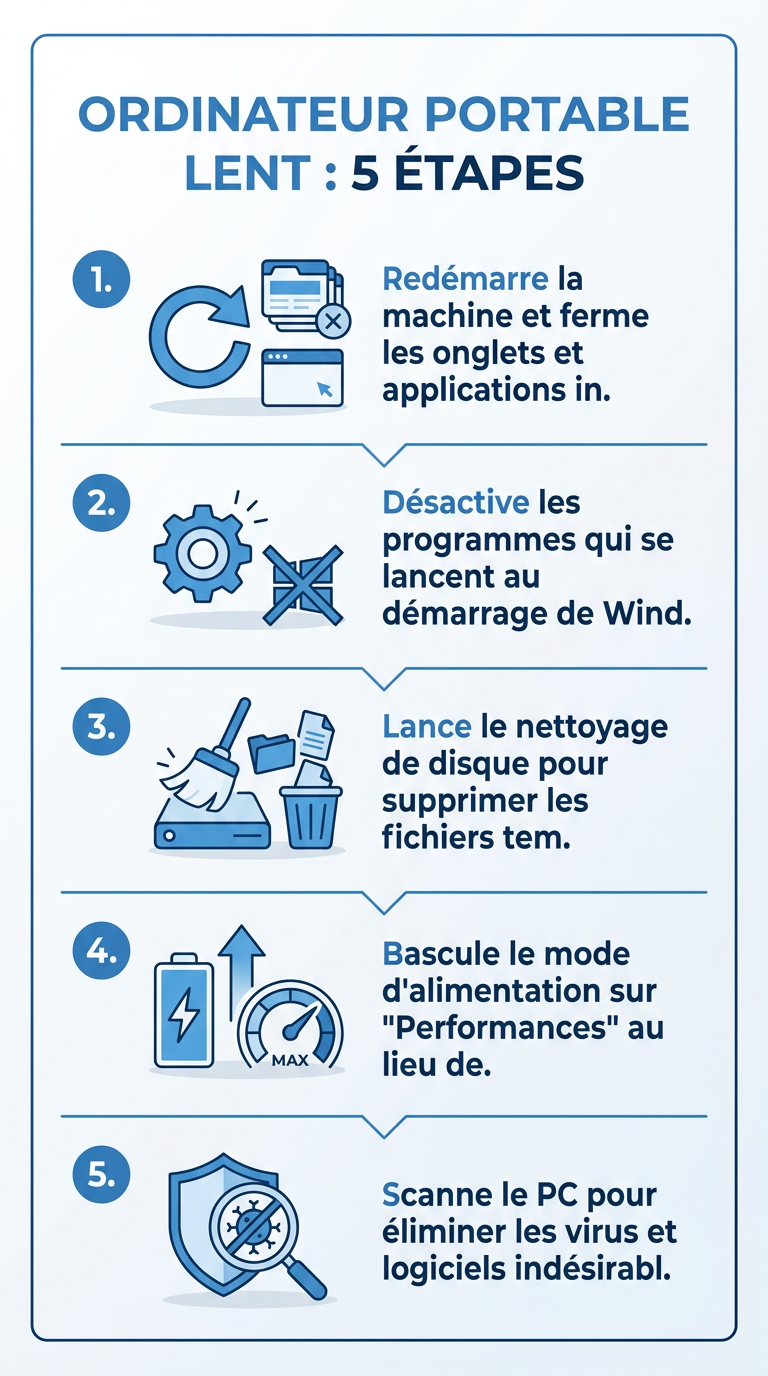
- Redémarre la machine et ferme les onglets et applications inutiles.
- Désactive les programmes qui se lancent au démarrage de Windows.
- Lance le nettoyage de disque pour supprimer les fichiers temporaires.
- Bascule le mode d’alimentation sur « Performances » au lieu de l’économie d’énergie.
- Scanne le PC pour éliminer les virus et logiciels indésirables.
- Nettoie la poussière dans les grilles d’aération et les ventilateurs.
- Remplace le disque dur mécanique par un SSD, c’est l’amélioration la plus rentable.
- Ajoute de la mémoire vive (RAM) si ta machine le permet.
Préfères-tu voir la manipulation en vidéo ? Ce tutoriel détaille la marche à suivre :
Tu veux le détail de chaque étape ? On reprend tout, point par point. Pour aller plus loin sur le sujet, consulte aussi notre guide complet contre la lenteur.
Pourquoi un ordinateur portable devient lent
Avant de bidouiller quoi que ce soit, tu dois comprendre ce qui freine ta machine. Un ordinateur portable lent, ce n’est jamais un seul coupable, mais souvent une accumulation de petits problèmes. Voici les causes les plus fréquentes, classées par importance.
La surchauffe et la poussière
C’est LA cause spécifique au portable, et la plus sous-estimée. Avec le temps, la poussière s’accumule dans les grilles d’aération et autour des ventilateurs. L’air circule moins bien, la température grimpe, et le processeur se met automatiquement à ralentir pour se protéger. On appelle ça le bridage thermique. Résultat, ta machine devient lente précisément au moment où elle chauffe. On y revient en détail plus bas.
Le disque dur mécanique
Si ton portable a quelques années, il embarque peut-être encore un disque dur mécanique (HDD). Ces disques tournent physiquement et lisent les données beaucoup plus lentement qu’un SSD. C’est souvent le facteur numéro un de lenteur au démarrage et à l’ouverture des logiciels. Un portable qui met une minute à démarrer trahit presque toujours un disque dur classique.
Une mémoire vive limitée
La RAM, c’est l’espace de travail temporaire de ta machine. Beaucoup de portables d’entrée de gamme sont livrés avec seulement 4 Go, ce qui devient vite insuffisant. Quand la RAM sature, Windows utilise le disque comme mémoire de secours, et tout ralentit d’un coup. Tu le remarques surtout en multipliant les onglets ou les programmes ouverts.
Trop de programmes en arrière-plan
À chaque installation, un logiciel ajoute parfois un petit programme qui se lance automatiquement au démarrage et tourne en fond. Multiplie ça par vingt, et ta machine passe son temps à gérer des tâches dont tu n’as pas besoin. C’est l’une des causes les plus faciles à corriger.
Le mode économie d’énergie
Particularité du portable, il dispose de modes d’alimentation pour économiser la batterie. Le souci, c’est que le mode économie bride volontairement les performances du processeur. Si ton portable rame surtout quand il n’est pas branché, regarde de ce côté en priorité.
Les solutions logicielles pour un portable plus rapide
On commence par le gratuit et le sans risque. Ces manipulations logicielles ne coûtent rien, prennent quelques minutes, et règlent une bonne partie des cas. Tu peux les enchaîner dans l’ordre.
Désactiver les programmes au démarrage
Fais un clic droit sur la barre des tâches et ouvre le Gestionnaire des tâches, ou appuie sur Ctrl + Maj + Échap. Va dans l’onglet « Démarrage ». Tu vois la liste de tout ce qui se lance quand tu allumes ton portable, avec leur impact estimé. Désactive tout ce que tu ne reconnais pas comme indispensable, par exemple les utilitaires de marque ou les lanceurs de jeux. Ne touche pas à l’antivirus ni aux pilotes.
Faire le nettoyage du disque
Tape « Nettoyage de disque » dans la recherche Windows et lance l’outil. Il repère les fichiers temporaires, le cache et les vieux fichiers d’installation que tu peux supprimer sans risque. Sur Windows 10 et 11, l’Assistant Stockage fait aussi le ménage automatiquement. Vise toujours au moins 15 % d’espace libre sur le disque système, en dessous Windows commence à ramer.
Passer en mode d’alimentation « Performances »
Voilà le réglage spécifique au portable. Va dans Paramètres, Système, Alimentation et batterie. Dans le menu du mode d’alimentation, choisis « Performances optimales » plutôt que « Recommandé » ou « Meilleure efficacité énergétique ». Garde en tête que ça consomme plus de batterie, donc branche ton portable quand tu travailles sur des tâches lourdes.
Désactiver les effets visuels
Les animations et transparences de Windows sont jolies, mais elles sollicitent ta machine. Tape « Ajuster l’apparence et les performances de Windows » dans la recherche, puis coche « Ajuster afin d’obtenir les meilleures performances ». Sur un portable modeste, le gain de fluidité est immédiat et bien visible au quotidien.
Traquer les virus et logiciels indésirables
Un malware peut tourner en fond et dévorer les ressources sans que tu t’en aperçoives. Lance une analyse complète avec l’antivirus intégré, Sécurité Windows, qui fait très bien le travail. Pense aussi à désinstaller les barres d’outils douteuses et les programmes que tu n’as jamais voulu installer, via Paramètres, Applications.
Les solutions matérielles spécifiques au portable
Si le logiciel ne suffit pas, c’est que le matériel montre ses limites. Bonne nouvelle, sur la plupart des portables tu peux intervenir toi-même ou faire intervenir quelqu’un pour pas cher. Voici les actions classées par impact.
Nettoyer la poussière et les ventilateurs
C’est l’intervention la plus négligée et pourtant l’une des plus efficaces sur un portable. Éteins la machine, débranche-la, et envoie de courtes pulvérisations d’air sec (bombe d’air comprimé) dans les grilles d’aération latérales et arrière. Bloque le ventilateur avec un objet fin pour ne pas le faire tourner à vide, ce qui pourrait l’endommager. Si tu es à l’aise, ouvre la trappe inférieure pour accéder directement au ventilateur et au radiateur, là où la poussière s’agglutine vraiment. Un portable qui respire à nouveau, c’est un portable qui ne se bride plus.
Passer au SSD
Si ton portable a encore un disque dur mécanique, c’est de loin l’amélioration la plus rentable. Remplacer le HDD par un SSD divise par cinq ou dix les temps de démarrage et d’ouverture des logiciels. La machine donne l’impression d’être neuve. La plupart des portables disposent d’une trappe ou d’un panneau inférieur qui rend l’opération accessible, et un SSD de bonne capacité coûte aujourd’hui une somme très raisonnable. Pour le geste complet de remise à neuf, lis aussi notre méthode pour nettoyer un ordinateur lent.
Ajouter de la RAM si possible
Si ton portable plafonne à 4 ou 8 Go et que tu jongles entre plusieurs applications, ajouter de la mémoire change la donne. Attention, ce n’est pas toujours possible. Certains portables fins ont la RAM soudée à la carte mère, donc non extensible. Vérifie le modèle exact de ta machine avant d’acheter, ainsi que le type et la fréquence de mémoire compatibles. Passer de 8 à 16 Go offre un confort net sur une machine de travail.
Refaire la pâte thermique
La pâte thermique, c’est ce qui transmet la chaleur du processeur vers le système de refroidissement. Avec les années, elle sèche et perd en efficacité, ce qui fait grimper les températures et déclenche le bridage. La remplacer fait souvent gagner plusieurs degrés et stabilise les performances. L’opération demande de démonter la machine, donc si tu n’es pas sûr de toi, confie-la à un réparateur, ça reste une intervention abordable.
Le rôle de la surchauffe dans la lenteur d’un portable
Si tu ne dois retenir qu’une chose, c’est celle-ci. La surchauffe est le mécanisme qui explique pourquoi tant de portables deviennent lents avec l’âge, sans que rien ne change côté logiciel.
Le processeur et la carte graphique ont une limite de température à ne pas dépasser, en général autour de 90 à 100 degrés. Quand cette limite approche, la machine réduit automatiquement sa vitesse pour éviter la casse. Ce phénomène s’appelle le throttling thermique, ou bridage thermique. Concrètement, ton processeur tourne volontairement au ralenti pour faire baisser la température.
Sur un portable, ce mécanisme est bien plus présent que sur un PC de bureau, car l’espace est confiné et le refroidissement limité. Dès que la poussière bouche les aérations ou que la pâte thermique est sèche, les températures explosent et le bridage se déclenche en permanence. Tu te retrouves alors avec une machine qui rame, qui chauffe et dont le ventilateur hurle, le trio classique.
Tu peux surveiller ça facilement avec un petit logiciel gratuit de monitoring qui affiche les températures en temps réel. Si tu vois ton processeur coller au plafond dès que tu sollicites la machine, le coupable est trouvé. Et la solution n’est pas logicielle, c’est le nettoyage de la poussière et, si besoin, le changement de pâte thermique vus plus haut.
Questions fréquentes
Comment faire quand mon ordi portable est trop lent ?
Commence par les gestes gratuits, dans l’ordre. Redémarre la machine, ferme les applications et onglets inutiles, désactive les programmes au démarrage, et lance le nettoyage de disque. Vérifie aussi le mode d’alimentation et passe-le sur « Performances ». Si la lenteur persiste, regarde du côté matériel, surtout le nettoyage de la poussière et le passage au SSD qui font la plus grosse différence sur un portable.
Comment voir ce qui ralentit un ordinateur ?
Ouvre le Gestionnaire des tâches avec Ctrl + Maj + Échap. L’onglet « Processus » te montre quelles applications consomment le plus de processeur, de mémoire et de disque, en temps réel. L’onglet « Démarrage » liste ce qui se lance automatiquement. Si le disque reste bloqué à 100 % en permanence, c’est souvent le signe d’un disque dur mécanique fatigué ou saturé.
Comment nettoyer un ordinateur portable lent ?
Le nettoyage se fait sur deux plans. Côté logiciel, supprime les fichiers temporaires avec le Nettoyage de disque, désinstalle les programmes inutiles et vide la liste des lancements au démarrage. Côté matériel, dépoussière les grilles d’aération et le ventilateur à la bombe d’air comprimé, car sur un portable la poussière est la première responsable des ralentissements liés à la chaleur.
Qu’est-ce qui peut causer la lenteur d’un ordinateur ?
Les causes principales sont un disque dur mécanique au lieu d’un SSD, une mémoire vive insuffisante, trop de programmes lancés en arrière-plan, un disque presque plein et la présence de virus. Sur un portable, ajoute la surchauffe liée à la poussière, qui déclenche le bridage thermique et ralentit la machine pour la protéger.
Un ordinateur portable de 7 ans est-il trop vieux ?
Pas forcément. Un portable de milieu ou de haut de gamme de cet âge peut largement repartir pour deux ou trois ans avec les bonnes améliorations. Un passage au SSD, un ajout de RAM et un bon dépoussiérage suffisent souvent à le rendre de nouveau fluide. Le remplacement ne devient justifié que si le matériel n’est plus extensible ou si tu as besoin de performances que la machine ne peut plus atteindre.