

Ordinateur lent au démarrage : 7 réglages qui accélèrent tout
Tu appuies sur le bouton, et là, c’est le calvaire. L’écran de connexion met une éternité à apparaître. Tu tapes ton mot de passe, et pourtant rien ne répond. Le bureau s’affiche, mais tu ne peux toujours rien faire : le disque tourne à fond, le curseur reste en mode chargement, et tes applications mettent une à une plusieurs secondes à se réveiller.
Cette lenteur au démarrage est l’un des symptômes les plus pénibles d’un PC qui fatigue. Tu perds une à six minutes à chaque allumage, parfois plus. Multiplié par tous les jours de l’année, ça fait des heures complètes passées à attendre devant un écran qui rame.
Bonne nouvelle : dans neuf cas sur dix, le problème ne vient pas d’une panne. Il vient de programmes qui se lancent en douce, d’un réglage Windows mal configuré ou d’un vieux disque dur mécanique. Tout ça se corrige, et la plupart des réglages prennent moins de cinq minutes. On t’explique exactement quoi faire, dans le bon ordre.
Accélérer le démarrage de ton ordinateur
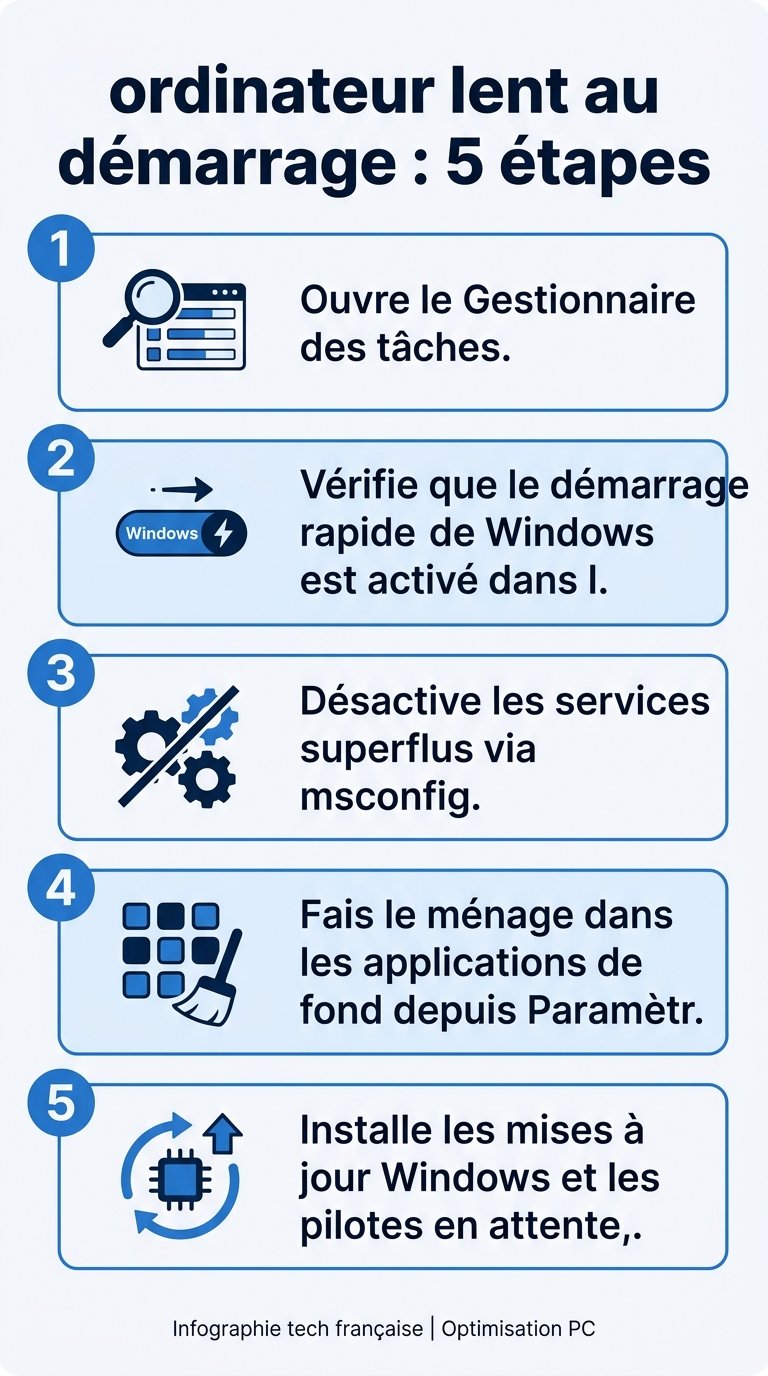
- Ouvre le Gestionnaire des tâches (Ctrl + Maj + Échap), onglet Démarrage, et désactive tous les programmes au statut « Élevé » que tu n’utilises pas tout de suite.
- Vérifie que le démarrage rapide de Windows est activé dans les Options d’alimentation.
- Désactive les services superflus via msconfig (en masquant d’abord les services Microsoft).
- Fais le ménage dans les applications de fond depuis Paramètres > Applications > Démarrage.
- Installe les mises à jour Windows et les pilotes en attente, puis redémarre.
- Si ton PC tourne encore sur un disque dur mécanique, remplace-le par un SSD. C’est le gain le plus spectaculaire au démarrage.
Préfères-tu voir la manipulation en vidéo ? Ce tutoriel détaille la marche à suivre :
Pour une approche globale au-delà du seul démarrage, consulte notre guide complet contre la lenteur du PC.
Pourquoi ton ordinateur démarre lentement
Avant de bricoler des réglages au hasard, comprends ce qui se passe pendant que tu attends. Le démarrage de Windows enchaîne plusieurs phases : la carte mère vérifie le matériel, Windows charge son noyau, puis lance les pilotes, les services et enfin tous les programmes prévus au démarrage. Chaque maillon de cette chaîne peut te faire perdre du temps. Voici les vrais coupables.
Trop de programmes se lancent au démarrage
C’est la cause numéro un. À chaque installation de logiciel, beaucoup d’entre eux s’ajoutent discrètement à la liste des programmes qui démarrent avec Windows. Cloud de stockage, lanceur de jeu, logiciel de mise à jour, assistant d’imprimante, messagerie : tous veulent se lancer dès l’allumage. Résultat, ton ordinateur doit charger une dizaine d’applications avant même de te rendre la main. C’est exactement ça qui rend ton PC lent au démarrage et inutilisable pendant les premières minutes.
Le démarrage rapide de Windows est mal géré
Windows 10 et Windows 11 intègrent une fonction appelée démarrage rapide. Elle sauvegarde une partie de l’état du système à l’extinction, pour redémarrer plus vite. Quand elle fonctionne bien, c’est un vrai atout. Mais elle est parfois désactivée sans que tu le saches, ou elle entre en conflit avec certains pilotes et provoque l’effet inverse. On verra comment la régler proprement.
Tu utilises encore un disque dur mécanique
Si ton ordinateur a quelques années et qu’il n’a jamais été modifié, il tourne probablement sur un disque dur mécanique (HDD). Ce type de disque possède des plateaux qui tournent et une tête de lecture qui se déplace physiquement. Au démarrage, Windows a besoin de lire des milliers de petits fichiers éparpillés, et un HDD est très lent pour ça. C’est souvent la raison principale d’un démarrage qui dure plusieurs minutes.
Pilotes obsolètes et mises à jour en attente
Un pilote mal installé ou trop ancien peut bloquer le démarrage pendant de longues secondes, le temps que Windows abandonne et passe à la suite. De même, des mises à jour téléchargées mais non installées tournent en arrière-plan dès l’allumage et monopolisent ton disque. Tant qu’elles ne sont pas finalisées, ton PC reste à la peine.
Trop de services tournent en arrière-plan
Les services sont des programmes invisibles qui tournent sans interface. Windows en a besoin de beaucoup, mais les logiciels que tu installes en ajoutent aussi les leurs. Certains se lancent automatiquement et ralentissent le démarrage sans rien t’apporter. Désactiver les plus inutiles libère de la marge.
Désactiver les programmes inutiles au démarrage
C’est le geste le plus rentable, et le plus rapide. En coupant les programmes qui se lancent au démarrage, tu allèges directement la phase la plus lente de l’allumage. Deux outils te permettent de faire ça, et ils sont complémentaires.
Via le Gestionnaire des tâches, onglet Démarrage
C’est la méthode principale, valable sur Windows 10 et Windows 11. Appuie simultanément sur Ctrl + Maj + Échap pour ouvrir le Gestionnaire des tâches. Si la fenêtre s’affiche en mode réduit, clique sur « Plus de détails » en bas.
Rends-toi ensuite sur l’onglet « Démarrage » (sur Windows 11, il s’appelle « Applications de démarrage »). Tu y vois la liste de tout ce qui se lance avec Windows. Regarde bien la colonne « Impact sur le démarrage ». Concentre-toi en priorité sur les programmes marqués « Élevé » : ce sont eux qui te coûtent le plus de temps.
Pour chaque programme dont tu n’as pas besoin dès l’allumage, fais un clic droit dessus et choisis « Désactiver ». Tu peux désactiver sans crainte les lanceurs de jeux, les assistants d’imprimante, les logiciels de mise à jour de marque (souvent nommés avec « Updater » ou « Helper ») et les outils de cloud que tu ouvres rarement. Ne touche pas à ton antivirus ni aux pilotes audio ou graphiques si tu n’es pas sûr. Désactiver ne désinstalle rien : tu peux tout réactiver plus tard.
Via Paramètres, Applications, Démarrage
Windows propose le même réglage sous une forme plus lisible. Ouvre les Paramètres (touche Windows + I), va dans « Applications » puis « Démarrage ». Tu retrouves la liste des applications avec un interrupteur pour chacune, et la même indication d’impact.
Cette interface est pratique car elle isole bien les applications modernes installées depuis le Microsoft Store. Bascule simplement sur « Désactivé » tout ce qui n’a pas besoin de tourner dès l’allumage. Combine les deux méthodes : le Gestionnaire des tâches pour avoir la vue complète, les Paramètres pour un tri rapide.
Optimiser le démarrage de Windows
Une fois les programmes inutiles écartés, tu peux agir sur Windows lui-même. Ces réglages demandent un peu plus de prudence, mais ils paient sur un ordinateur lent au démarrage.
Activer et gérer le démarrage rapide
Pour vérifier le démarrage rapide, ouvre le Panneau de configuration, puis « Options d’alimentation ». Clique à gauche sur « Choisir l’action des boutons d’alimentation ». En haut, clique sur « Modifier des paramètres actuellement non disponibles ». Tu peux alors cocher la case « Activer le démarrage rapide (recommandé) », puis enregistre.
Dans la plupart des cas, garder cette option activée accélère l’allumage. Mais si tu constates des bugs au réveil ou que ton PC reste justement lent après l’avoir activée, teste l’inverse : décoche-la, redémarre, et compare. Sur certaines configurations avec un pilote capricieux, le démarrage rapide fait plus de mal que de bien.
Désactiver les services superflus avec msconfig
Tape « msconfig » dans la barre de recherche de Windows et ouvre l’application « Configuration du système ». Va dans l’onglet « Services ». Tout en bas, coche impérativement la case « Masquer tous les services Microsoft ». C’est essentiel : ça t’évite de désactiver un service vital du système.
Il ne reste alors que les services ajoutés par tes logiciels tiers. Décoche ceux que tu reconnais comme inutiles au démarrage (services de mise à jour, assistants matériels que tu n’utilises pas). En cas de doute, laisse coché. Valide avec « Appliquer », puis redémarre pour mesurer la différence. Si quelque chose cloche, retourne dans msconfig et réactive ce que tu avais coupé.
Nettoyer le démarrage et le système
Au-delà des programmes et services, des fichiers temporaires et des résidus de logiciels désinstallés encombrent ton disque et ralentissent les lectures au démarrage. Un nettoyage régulier garde la machine réactive. Pour la méthode détaillée, suis notre tutoriel pour nettoyer un ordinateur lent de fond en comble.
Évite en revanche la défragmentation si tu es sur un SSD : elle est inutile et l’use prématurément. Windows gère ça tout seul correctement. La défragmentation ne concerne plus que les vieux disques durs mécaniques.
Envisager un SSD si rien ne suffit
Si tu as appliqué tous les réglages logiciels et que le démarrage reste laborieux, c’est presque toujours le disque qui plafonne. On y vient juste après, car c’est le levier le plus puissant.
Quand le matériel est en cause au démarrage
Les réglages logiciels ont leurs limites. Si ton ordinateur reste lent au démarrage malgré tout, le matériel est en cause. Et là, une seule pièce fait une différence énorme : le disque de stockage.
Passer d’un disque dur mécanique (HDD) à un disque SSD est, de loin, le plus gros gain possible au démarrage. Un HDD lit les données autour de 100 Mo par seconde dans le meilleur des cas. Un SSD grimpe à plusieurs centaines de Mo par seconde, voire plusieurs milliers pour un modèle NVMe. Comme le démarrage de Windows consiste justement à lire une multitude de petits fichiers, le SSD transforme l’expérience. Un PC qui mettait trois minutes à devenir utilisable démarre alors en moins de quinze secondes.
Comment savoir si tu es encore sur un HDD ? Ouvre le Gestionnaire des tâches, onglet « Performances ». Tu verras tes disques listés, avec leur type. Si tu lis « HDD », c’est le moment d’envisager le changement. Un SSD de bonne capacité coûte aujourd’hui peu cher, et le remplacement est à la portée de beaucoup d’utilisateurs ou d’un réparateur en moins d’une heure.
La mémoire vive (RAM) joue aussi un rôle, mais de façon plus indirecte. Si tu manques de RAM, Windows compense en utilisant le disque comme mémoire, ce qui ralentit tout, y compris l’arrivée sur le bureau. Sur une machine moderne, 8 Go est un minimum confortable, 16 Go un vrai confort. Mais si tu dois choisir une seule amélioration pour accélérer le démarrage, le SSD passe toujours en premier.
Questions fréquentes sur l’ordinateur lent au démarrage
Comment savoir ce qui ralentit mon PC au démarrage ?
Ouvre le Gestionnaire des tâches avec Ctrl + Maj + Échap, puis va dans l’onglet « Démarrage ». La colonne « Impact sur le démarrage » te montre directement quels programmes coûtent le plus de temps : repère ceux marqués « Élevé ». Pour aller plus loin, l’onglet « Performances » t’indique si ton disque ou ta mémoire sont saturés pendant l’allumage. Ce sont généralement des éléments d’arrière-plan installés par tes logiciels, alors désactive-les au démarrage si tu n’en as pas besoin.
Pourquoi un ordinateur est lent au démarrage ?
Les raisons les plus fréquentes sont : trop de programmes lancés automatiquement au démarrage, un disque dur mécanique vieillissant, un manque de mémoire vive, des pilotes obsolètes et des mises à jour en attente. Sur les vieux disques durs, la fragmentation peut aussi ralentir la lecture des fichiers nécessaires au lancement de Windows. Dans la majorité des cas, c’est la combinaison de plusieurs de ces facteurs qui plombe l’allumage.
Comment puis-je accélérer mon ordinateur au démarrage ?
Commence par limiter le nombre de programmes qui se lancent automatiquement quand ton ordinateur s’allume. Pour ça, ouvre le Gestionnaire des tâches (Ctrl + Maj + Échap) et clique sur l’onglet « Démarrage », puis désactive tout ce qui est inutile. Vérifie ensuite que le démarrage rapide est activé, installe les mises à jour en attente, et fais un nettoyage du système. Si le démarrage reste lent, le passage à un SSD apporte le gain le plus important.
Comment rendre son PC plus rapide au démarrage ?
Au-delà de la désactivation des programmes au démarrage, tu peux optimiser les paramètres de Windows. Accède au Panneau de configuration, puis aux Options d’alimentation. Clique sur « Choisir l’action des boutons d’alimentation », puis sur « Modifier des paramètres actuellement non disponibles ». Coche « Activer le démarrage rapide » et enregistre les modifications. Coupe aussi les services tiers superflus via msconfig en masquant d’abord les services Microsoft.
Quelles sont les causes possibles d’un PC lent au démarrage ?
L’une des causes principales est le nombre de programmes qui s’exécutent en arrière-plan. Lancés au démarrage de ton système, ils consomment beaucoup de ressources et ralentissent ton PC. S’ajoutent à cela un disque dur mécanique trop lent, une mémoire vive insuffisante, des pilotes mal installés et un disque saturé par les fichiers temporaires. Le bon réflexe est de traiter ces causes dans l’ordre, des plus rapides à corriger jusqu’au remplacement du disque.