

Vider le cache Android : le guide complet pour libérer de l’espace
Ton téléphone Android rame, une appli refuse de charger ou la mémoire affiche « Espace insuffisant » ? Avant de supprimer tes photos ou de désinstaller des applications, tente une action simple et rapide : vider le cache. C’est gratuit, ça prend trente secondes, et dans la majorité des cas ça suffit à débloquer la situation.
Le cache, ce sont des fichiers temporaires que les applications stockent pour aller plus vite. Avec le temps, ces données s’accumulent, prennent de la place et peuvent provoquer des bugs. Bonne nouvelle : vider le cache Android ne touche ni à tes comptes, ni à tes mots de passe, ni à tes fichiers personnels.
Dans ce guide, tu vas voir ce qu’est le cache, comment le vider proprement appli par appli, comment nettoyer Chrome, comment effacer la partition cache système en Recovery, et les chemins exacts sur Samsung et Xiaomi. On répond aussi aux questions que tout le monde se pose : est-ce que ça efface mes photos, faut-il le faire régulièrement, est-ce dangereux.
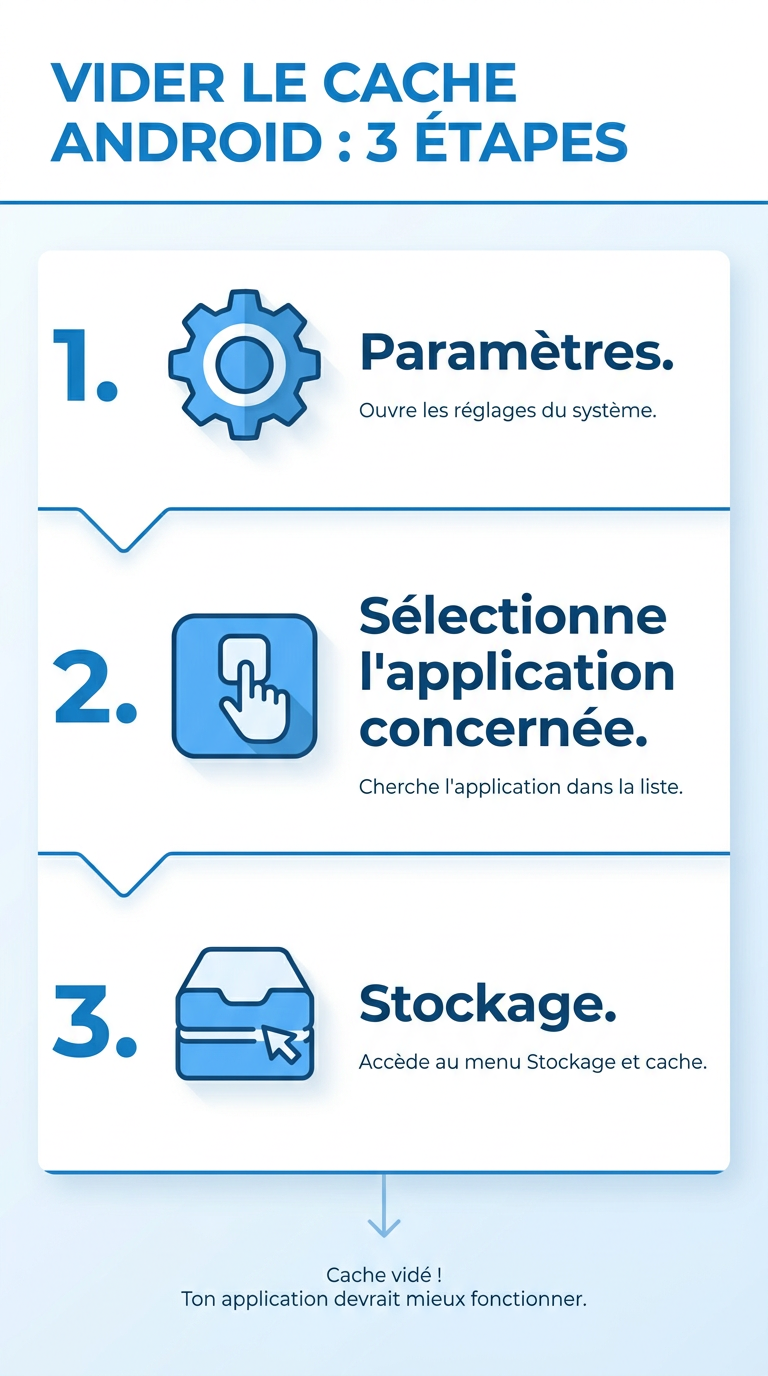
Vider le cache Android en 3 étapes
- Ouvre les Paramètres de ton téléphone, puis va dans Applications (ou « Gestionnaire d’applications »).
- Sélectionne l’application concernée (par exemple Chrome, Instagram, WhatsApp).
- Tape sur Stockage (ou « Espace de stockage et cache »), puis sur Vider le cache. Recommence pour chaque appli qui pose problème.
Si tu veux tout nettoyer d’un coup, utilise l’outil de nettoyage intégré (souvent dans « Entretien de l’appareil » ou « Stockage »), ou passe par le mode Recovery pour effacer la partition cache système. On détaille chaque méthode plus bas.
C’est quoi le cache sur Android ?
Le cache, c’est une mémoire tampon. Quand tu utilises une application (navigateur, réseau social, jeu), elle télécharge et stocke temporairement des données : images, scripts, fichiers de configuration. Le but, c’est de ne pas tout re-télécharger à chaque ouverture, ce qui accélère l’affichage et économise ta connexion.
Il existe deux types de cache sur Android :
- Le cache des applications : propre à chaque appli, stocké dans son dossier interne. C’est celui que tu vides depuis les Paramètres.
- Le cache système (partition cache) : une zone réservée du stockage interne, utilisée par Android pour les mises à jour et les fichiers temporaires du système. On le vide via le mode Recovery.
Avec le temps, ces fichiers s’accumulent. Certaines applis mal optimisées génèrent des centaines de mégaoctets, voire plusieurs gigaoctets de cache inutile. Résultat : le stockage se remplit et le système peut devenir instable. Vider le cache libère de l’espace et corrige souvent les lenteurs ou les bugs d’affichage.
Différence entre vider le cache et effacer les données
C’est la confusion la plus fréquente, et elle peut te coûter cher. Sur l’écran de stockage d’une appli, tu vois deux boutons distincts :
- Vider le cache : supprime uniquement les fichiers temporaires. Tu restes connecté, tu gardes tes réglages, ton historique et tes téléchargements. Aucun risque.
- Effacer les données (ou « Effacer le stockage ») : remet l’application à zéro, comme si tu venais de l’installer. Tu perds tes identifiants, tes préférences et les données locales. Tu devras te reconnecter.
Pour un simple coup de propre, tape toujours sur « Vider le cache ». Ne touche à « Effacer les données » que si une application est complètement plantée et que vider le cache n’a rien donné.
Pourquoi vider le cache de son téléphone ?
Plusieurs situations justifient de vider le cache :
- Stockage saturé : le cache peut occuper plusieurs gigaoctets. En le vidant, tu récupères de l’espace immédiatement.
- Appli qui rame ou se ferme toute seule : un cache corrompu fait planter une application. Le vider la force à recréer des fichiers propres.
- Affichage déformé ou erreurs : images qui ne chargent pas, textes mal alignés, messages d’erreur étranges. Un cache obsolète est souvent en cause.
- Après une mise à jour : les anciens fichiers de cache peuvent entrer en conflit avec la nouvelle version. Les vider évite des bugs.
- Problème de chargement : pour un navigateur ou une messagerie, vider le cache résout souvent les erreurs d’affichage des pages.
Attention, vider le cache n’est pas une solution miracle. Si ton téléphone est infecté par un malware, si la batterie tient moins d’une heure ou si l’écran reste noir, le cache n’y est pour rien. Dans ces cas, cherche ailleurs (batterie défectueuse, virus, écran cassé).
Comment vider le cache Android : les méthodes pas à pas
Méthode 1 : vider le cache d’une application depuis les Paramètres
C’est la méthode la plus courante et la plus sûre. Elle vide uniquement le cache de l’application choisie, sans toucher à tes données personnelles.
- Ouvre l’application Paramètres (l’icône en forme de roue dentée).
- Descends jusqu’à Applications (ou « Gestionnaire d’applications », « Apps »).
- Trouve l’application qui pose problème (par exemple Chrome, Instagram, YouTube) et tape dessus.
- Sur l’écran d’infos, tape sur Stockage (sur Android récent : « Espace de stockage et cache »).
- Tu vois deux boutons : « Effacer les données » et « Vider le cache ». Tape sur Vider le cache.
- Le cache est effacé instantanément. La taille affichée retombe à zéro.
Répète l’opération pour chaque application gourmande. Sur la liste des applis, tu peux souvent trier par taille pour repérer les plus volumineuses en premier.
Comment vider le cache du navigateur Chrome
Chrome ne se vide pas tout à fait comme les autres applis : il faut passer par son propre menu pour effacer le cache et, si tu veux, les cookies et l’historique.
- Ouvre Chrome sur ton Android.
- Tape sur l’icône Plus (les trois points en haut à droite).
- Va dans Historique, puis Supprimer les données de navigation (ou directement Paramètres > Confidentialité et sécurité > Effacer les données de navigation).
- Choisis une période (par exemple « Toutes les périodes »).
- Coche Images et fichiers en cache. Décoche les cookies et l’historique si tu veux rester connecté à tes sites.
- Tape sur Supprimer les données.
Vider le cache d’un navigateur force le rechargement complet des pages. C’est la première chose à tenter quand un site s’affiche mal ou reste bloqué sur une vieille version.
Méthode 2 : vider tout le cache d’un coup via l’outil de nettoyage
La plupart des fabricants (Samsung, Xiaomi, OnePlus, Google Pixel) intègrent un outil de nettoyage. Il vide les fichiers temporaires de toutes les applis en une seule action.
- Va dans Paramètres.
- Cherche une section nommée Entretien de l’appareil (Samsung), Stockage (Android stock), Stockage / Nettoyer (Xiaomi), ou Gestion du téléphone (OnePlus).
- Tape sur Optimiser, Nettoyer ou Libérer de l’espace.
- L’outil analyse le stockage et propose de supprimer cache, fichiers résiduels et miniatures. Vérifie ce qui est coché, puis valide.
Cette méthode est rapide mais moins précise. Si tu veux conserver le cache de certaines applications (par exemple pour garder une carte hors ligne), préfère la méthode 1.
Méthode 3 : vider la partition cache système via le mode Recovery
Cette méthode efface le cache système (la partition cache), utilisé par Android pour les mises à jour et les fichiers temporaires du système. Elle ne supprime aucune de tes données personnelles, mais peut corriger des bugs qui persistent après une mise à jour. À noter : sur les Android les plus récents (à partir d’Android 8 sur de nombreux modèles), cette partition a disparu et l’option n’existe plus, c’est normal.
- Éteins complètement ton téléphone.
- Appuie simultanément sur Volume Haut + Power. La combinaison varie selon la marque (parfois Volume Bas + Power, ou avec le bouton Bixby sur certains Samsung). Maintiens jusqu’au logo.
- Le menu Recovery apparaît, souvent en anglais. Navigue avec les touches de volume, valide avec Power.
- Sélectionne Wipe cache partition (« Effacer la partition cache »).
- Confirme avec Yes.
- Une fois terminé, choisis Reboot system now.
L’opération prend quelques secondes et ne touche ni à tes applications ni à tes fichiers. Si tu ne trouves pas l’option, c’est que ton modèle n’a plus de partition cache, et ce n’est pas un problème.
Méthode 4 : utiliser une application de nettoyage (avec prudence)
Des applis comme Files by Google, CCleaner ou SD Maid vident le cache automatiquement. Files by Google est la plus recommandable : elle est développée par Google et respecte ta vie privée.
- Installe Files by Google depuis le Play Store.
- Ouvre l’application, elle analyse le stockage.
- Dans l’onglet Nettoyer, tu vois les fichiers temporaires et le cache des applis. Tape sur le nettoyage proposé.
- Confirme.
Méfie-toi des applis qui promettent des miracles, affichent des publicités agressives ou réclament des autorisations suspectes (accès aux SMS, aux contacts). Reste sur des applis reconnues, et désinstalle les « boosters » douteux.
Vider le cache Android selon ta marque
Le principe reste le même partout (Paramètres, Applications, Stockage, Vider le cache), mais les libellés changent légèrement d’un constructeur à l’autre.
Vider le cache sur un Samsung Galaxy
Sur l’interface One UI de Samsung, le chemin est : Paramètres > Applications, sélectionne l’appli, tape sur Stockage puis sur Vider le cache (bouton en bas à droite). Pour un nettoyage global, passe par Paramètres > Entretien de l’appareil > Stockage, puis lance l’optimisation. Pour le navigateur Samsung Internet, ouvre l’appli, va dans Menu > Paramètres > Données personnelles > Supprimer les données de navigation.
Vider le cache sur un Xiaomi (MIUI / HyperOS)
Sur l’interface Xiaomi, va dans Paramètres > Applications > Gérer les applications, sélectionne l’appli, puis Vider le cache. Pour tout nettoyer, ouvre l’application Sécurité préinstallée, puis Nettoyer : elle scanne et supprime le cache et les fichiers inutiles en un geste. C’est l’équivalent Xiaomi de l’outil d’entretien Samsung.
Pourquoi faut-il régulièrement vider le cache ?
Il n’y a pas de règle absolue, mais vider le cache de temps en temps reste sain. Au quotidien, le cache accélère ton téléphone, donc le supprimer chaque jour serait contre-productif : les applis devraient tout reconstruire à chaque fois. En revanche, un nettoyage occasionnel évite que des fichiers obsolètes ou corrompus s’accumulent et finissent par saturer le stockage ou créer des bugs.
En pratique, vide le cache quand un signal apparaît : une appli qui rame, un stockage qui se remplit sans raison, un site qui s’affiche mal. Inutile d’en faire une obsession quotidienne. Désinstaller les applis que tu n’utilises plus a souvent plus d’impact sur l’espace libre.
Faut-il désactiver le cache Android ?
Non. Le cache est essentiel au bon fonctionnement des applications. Sans lui, chaque appli devrait tout re-télécharger à chaque ouverture, ce qui ralentirait l’expérience et consommerait beaucoup plus de données mobiles. Android ne propose d’ailleurs pas d’option pour le désactiver complètement, et c’est tant mieux.
Ce qu’il faut faire, c’est le vider quand le besoin se présente, pas le supprimer en permanence. Certains navigateurs permettent de limiter la taille du cache dans leurs paramètres, mais même là, mieux vaut le garder actif.
Impossible de vider le cache : que faire ?
Si le bouton « Vider le cache » est grisé ou si la taille ne bouge pas, voici les pistes :
- L’appli est en cours d’utilisation : ferme-la complètement (depuis le multitâche) avant de réessayer.
- Le cache est déjà à zéro : rien à vider, c’est normal.
- Appli système verrouillée : certaines applis préinstallées ne laissent pas vider leur cache. Tu peux forcer l’arrêt puis réessayer.
- Bug temporaire : redémarre le téléphone, le bouton redevient souvent actif.
Si rien ne marche et que l’appli reste plantée, l’option suivante est « Effacer les données » (en sachant que tu devras te reconnecter), puis en dernier recours la réinstallation de l’application.
Questions fréquentes sur le cache Android
Comment vider le cache de toutes les applications Android ?
Android ne propose pas de bouton unique qui vide le cache de chaque appli en même temps depuis les Paramètres : tu dois soit les faire une par une (Paramètres, Applications, l’appli, Stockage, Vider le cache), soit utiliser l’outil de nettoyage intégré de ta marque. Sur Samsung, c’est dans « Entretien de l’appareil > Stockage » ; sur Xiaomi, dans l’application « Sécurité > Nettoyer ». Files by Google fait la même chose si ton téléphone n’a pas d’outil natif.
Pourquoi vider le cache du téléphone ?
Vider le cache libère de l’espace de stockage et améliore les performances. Les fichiers temporaires accumulés finissent par ralentir l’appareil et, quand ils sont corrompus, par faire planter des applications ou afficher des erreurs. Le vidage supprime ces fichiers obsolètes, ce qui permet au téléphone d’accéder plus rapidement aux informations à jour. C’est un nettoyage numérique sans danger pour tes données.
Quelles sont les conséquences de vider le cache ?
Les conséquences sont quasi nulles et positives. Tu récupères de l’espace et tu corriges souvent des bugs. Le seul effet visible : les applications mettront un peu plus de temps à s’ouvrir la première fois après le vidage, le temps de recréer leur cache. Parfois, une appli peut demander une reconnexion si le cache contenait un jeton de session, mais cela reste l’exception. Tes photos, messages et comptes ne sont jamais affectés.
C’est quoi vider le cache ?
Vider le cache, c’est supprimer les fichiers temporaires qu’une application a stockés pour fonctionner plus vite (images, scripts, données de chargement). Ces fichiers sont créés automatiquement et se reconstruisent à l’usage. Les effacer remet l’appli dans un état propre, sans toucher à son contenu important : tes comptes, tes réglages et tes fichiers personnels restent en place.
Comment vider tous les caches en même temps ?
Le plus efficace est de passer par l’outil de nettoyage de ton constructeur, qui vide le cache de l’ensemble des applications d’un seul geste : « Entretien de l’appareil » sur Samsung, l’app « Sécurité » sur Xiaomi, ou la section « Stockage » sur les Pixel. Si ton téléphone n’a pas cet outil, installe Files by Google et utilise son onglet « Nettoyer ». Pour le cache système (partition cache), il faut en revanche passer par le mode Recovery, séparément.
Est-ce que le fait de vider le cache supprime quelque chose sur Android ?
Vider le cache supprime uniquement les fichiers temporaires : aucune photo, aucune vidéo, aucun message, aucun contact n’est effacé. Tes données personnelles restent intactes. Attention à ne pas confondre « Vider le cache » avec « Effacer les données », qui lui réinitialise complètement l’application et te déconnecte. Tant que tu tapes sur « Vider le cache », tu ne perds rien d’important.