

Pourquoi WMI Provider Host utilise 100% de votre CPU ? Solutions
Tu ouvres le Gestionnaire des tâches et un processus nommé « WMI Provider Host » ou « WmiPrvSE.exe » occupe 30, 50 voire 100 % de ton CPU. Le PC rame, les ventilateurs s’emballent et tu ne sais pas d’où ça vient. Ce comportement est plus courant qu’on ne le croit, et dans la quasi-totalité des cas il a une cause précise que tu peux identifier toi-même.
Ce processus est un rouage normal de Windows. Quand il s’emballe, c’est presque toujours qu’un autre programme l’inonde de requêtes, qu’un pilote tourne en boucle ou qu’un fournisseur interne dysfonctionne. La bonne nouvelle, c’est qu’on peut remonter jusqu’au vrai coupable au lieu de bricoler au hasard.
L’essentiel a retenir
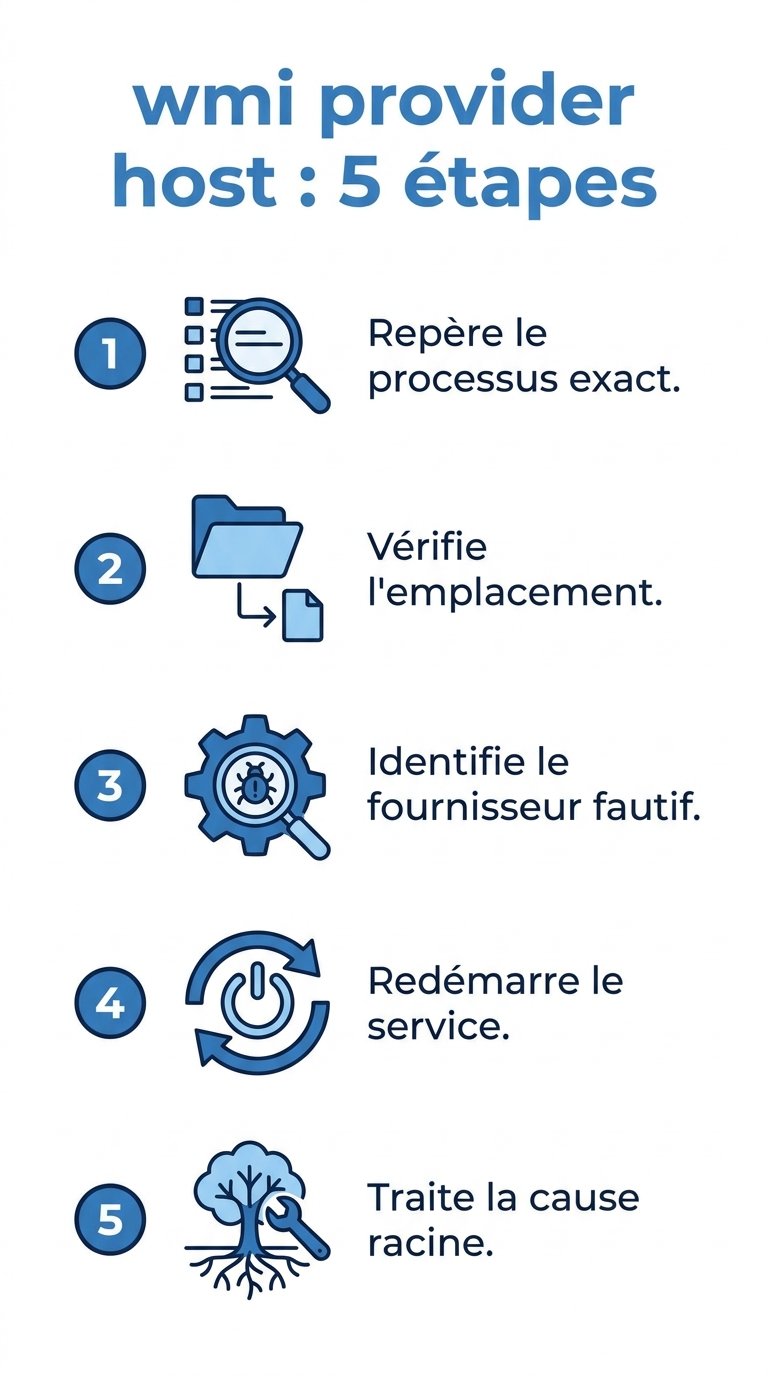
- Repère le processus exact : dans le Gestionnaire des tâches (Ctrl+Maj+Échap), onglet Détails, ajoute la colonne PID et note le PID du « WmiPrvSE.exe » gourmand.
- Vérifie l’emplacement : clic droit, « Ouvrir l’emplacement du fichier ». Le fichier légitime est dans C:\Windows\System32\wbem. Ailleurs, c’est suspect.
- Identifie le fournisseur fautif : ouvre l’Observateur d’événements, va dans Microsoft, Windows, WMI-Activity, Operational et lis l’événement 5857 (HostProcess, ProcessID, ProviderPath) pour savoir quelle DLL et quel programme sollicitent WMI.
- Redémarre le service : dans services.msc, fais un clic droit sur « Windows Management Instrumentation » puis « Redémarrer » pour calmer le pic immédiat.
- Traite la cause racine : mets à jour le pilote concerné, désactive l’application de monitoring en cause, ou répare WMI avec sfc /scannow puis DISM /Online /Cleanup-Image /RestoreHealth.
Qu’est-ce que WMI Provider Host (WmiPrvSE.exe)
WMI signifie « Windows Management Instrumentation ». C’est le framework intégré à Windows qui sert de pont entre le système, les applications et les scripts qui ont besoin de lire ou d’écrire des informations de configuration. Quand un logiciel veut connaître la température du processeur, l’état des disques, les paramètres réseau ou la liste des programmes installés, il passe très souvent par WMI.
Le « WMI Provider Host », dont le nom de fichier est WmiPrvSE.exe, est le processus qui exécute ces requêtes. Il reste inactif la plupart du temps et se réveille à la demande. Chaque demande est traitée par un « fournisseur » (provider), une petite DLL spécialisée. Quand un programme envoie une requête mal formulée, trop fréquente ou bloquante, le fournisseur concerné peut faire grimper le processus à 100 % de CPU. Le vrai responsable n’est donc presque jamais WmiPrvSE.exe lui-même, mais le programme ou le pilote qui l’utilise mal.
Pourquoi WMI Provider Host utilise autant de CPU
Plusieurs scénarios déclenchent cette surcharge. Voici les plus fréquents :
- Une application qui interroge WMI en boucle : les outils de monitoring matériel (HWMonitor, MSI Afterburner, RivaTuner, utilitaires de batterie de constructeur) et certaines suites de sécurité envoient des requêtes très répétées.
- Un pilote défectueux ou obsolète : surtout les pilotes de carte réseau, de chipset, de stockage ou de carte graphique, qui peuvent solliciter un fournisseur en continu.
- Un service de gestion d’entreprise : sur un poste géré, des agents comme SCCM (policyhost.exe, monitoringhost.exe) génèrent un trafic WMI important.
- Un script PowerShell ou une tâche planifiée contenant des requêtes WMI lourdes (par exemple une lecture de Win32_Product, connue pour être très coûteuse).
- Un référentiel WMI corrompu : la base de données interne de WMI peut être endommagée, ce qui fait tourner les fournisseurs à vide.
Le point commun de tous ces cas, c’est qu’il existe une trace exploitable. Plutôt que de deviner, on va lire cette trace.
Comment identifier le programme ou le fournisseur responsable
C’est l’étape que la plupart des tutoriels sautent, et c’est pourtant la seule qui mène à une vraie solution. L’objectif : remonter de WmiPrvSE.exe jusqu’au fournisseur WMI précis, puis jusqu’au programme client qui envoie les requêtes.
Étape 1 : Noter le PID du processus gourmand
Ouvre le Gestionnaire des tâches, va dans l’onglet Détails. Si la colonne PID n’apparaît pas, fais un clic droit sur un en-tête de colonne, choisis « Sélectionner des colonnes » et coche PID. Repère l’instance de WmiPrvSE.exe qui consomme le plus de CPU et note son PID. Il peut y avoir plusieurs instances, c’est normal.
Étape 2 : Lire le journal WMI-Activity dans l’Observateur d’événements
Ouvre l’Observateur d’événements (tape eventvwr.msc dans la fenêtre Exécuter, Win+R). Déplie dans l’arborescence : Journaux des applications et des services, puis Microsoft, puis Windows, puis WMI-Activity, puis Operational.
Cherche les événements d’ID 5857, qui signalent le démarrage d’un fournisseur. Leur description contient trois informations clés : HostProcess (wmiprvse.exe), ProcessID (le PID, à recouper avec celui noté à l’étape 1) et ProviderPath (le chemin de la DLL du fournisseur, par exemple %systemroot%\system32\wbem\ntevt.dll). Les événements 5858 indiquent eux les erreurs de requêtes. Tu sais maintenant quel fournisseur tourne dans le processus fautif.
Étape 3 : Confirmer le fournisseur avec Process Explorer
Pour un croisement fiable, télécharge Process Explorer depuis le site officiel Microsoft Sysinternals et lance-le en administrateur. Trouve l’instance WmiPrvSE.exe correspondant à ton PID, ouvre ses propriétés et regarde l’onglet « WMI Providers ». Tu y vois la liste des fournisseurs chargés, leur espace de noms (par exemple root\CIMV2) et le chemin de la DLL. C’est la confirmation visuelle du coupable repéré dans les journaux.
Étape 4 : Remonter jusqu’au programme client
Pour aller plus loin et savoir quelle application envoie les requêtes, active le suivi détaillé. Dans l’Observateur d’événements, menu Affichage, coche « Afficher les journaux d’analyse et de débogage ». Sous WMI-Activity apparaît alors un journal « Trace » : clic droit, « Activer le journal ». Laisse tourner pendant que le CPU est élevé, puis désactive-le.
Dans ces traces, les événements d’opération (comme IWbemServices::ExecQuery) affichent le champ ClientProcessId. Ce PID client est celui du vrai programme à l’origine des requêtes. Repère-le dans l’onglet Détails du Gestionnaire des tâches pour mettre un nom dessus. Pense à désactiver le journal de Trace une fois l’enquête finie, car il génère beaucoup d’écritures.
Comment corriger l’utilisation CPU excessive
Calmer le pic immédiat : redémarrer le service WMI
Ouvre la fenêtre Exécuter (Win+R), tape services.msc et valide. Dans la liste, trouve « Windows Management Instrumentation ». Fais un clic droit, choisis « Redémarrer ». Si l’option est grisée, fais « Arrêter » puis « Démarrer ». Vérifie ensuite dans le Gestionnaire des tâches si le CPU redescend. C’est un soulagement temporaire : si tu n’as pas traité la cause, le pic reviendra.
Traiter le programme client en cause
Une fois le coupable identifié, le correctif coule de source. Si c’est un outil de monitoring matériel, désactive sa lecture en continu des capteurs ou son intégration en jeu. Si c’est un agent de gestion d’entreprise, signale-le à ton administrateur. Si c’est un script PowerShell ou une tâche planifiée, espace ses exécutions ou allège la requête. Désactiver temporairement le service ou désinstaller l’application suspecte permet de confirmer que le CPU se calme.
Mettre à jour les pilotes concernés
Un pilote obsolète est une cause classique, surtout côté réseau et chipset. Ouvre le Gestionnaire de périphériques (clic droit sur le bouton Démarrer). Vérifie en priorité : Cartes réseau (Wi-Fi et Ethernet), Cartes graphiques, Contrôleurs de stockage et Périphériques système (chipset). Pour chacun, clic droit « Mettre à jour le pilote », « Rechercher automatiquement ». Si Windows ne trouve rien, va sur le site du fabricant de la carte mère ou du PC pour les pilotes de chipset et de gestion d’énergie. Lance aussi Windows Update, y compris les mises à jour facultatives de pilotes.
Réparer un référentiel WMI corrompu
Si aucun programme client ne ressort clairement, le référentiel WMI est peut-être endommagé. Ouvre une invite de commandes en administrateur (cherche cmd dans le menu Démarrer, clic droit « Exécuter en tant qu’administrateur »). Tape d’abord winmgmt /verifyrepository pour tester son intégrité. Si le résultat indique une incohérence, tente winmgmt /salvagerepository qui répare en préservant les données. En dernier recours seulement, winmgmt /resetrepository réinitialise complètement le référentiel. Redémarre le PC après l’opération.
Réparer les fichiers système
Toujours dans l’invite de commandes en administrateur, lance sfc /scannow pour vérifier et réparer les fichiers système, puis DISM /Online /Cleanup-Image /RestoreHealth pour réparer l’image de composants de Windows. Ces deux commandes corrigent une partie des corruptions qui perturbent WMI. Redémarre ensuite.
Cas particulier de Windows 11
Sous Windows 11, le comportement de WMI Provider Host est identique à Windows 10, et la méthode de diagnostic ne change pas. Quelques utilisateurs rapportent des pics plus fréquents après les mises à jour de fonctionnalités majeures. Si tu es concerné, installe la dernière mise à jour cumulative en date, car Microsoft corrige régulièrement des fournisseurs défaillants. Sur un portable Intel récent, des pilotes liés à la gestion d’énergie peuvent aussi solliciter WMI : la mise à jour du pilote de chipset Intel et du firmware reste la voie la plus sûre, avant toute manipulation du BIOS.
WMI Provider Host est-il un virus
Dans l’immense majorité des cas, non. Le fichier légitime se trouve toujours dans C:\Windows\System32\wbem. Pour vérifier, fais un clic droit sur le processus dans le Gestionnaire des tâches et choisis « Ouvrir l’emplacement du fichier ». Si le chemin est correct, c’est un processus système normal. Si un processus nommé WmiPrvSE.exe se trouve ailleurs (un dossier Temp, AppData ou un emplacement aléatoire), tu as probablement affaire à un malware déguisé : lance une analyse complète avec l’analyse hors connexion de Windows Defender ou avec Malwarebytes.
Plus rarement, le fichier est au bon endroit mais un programme malveillant l’utilise pour ses requêtes. Le diagnostic via les journaux WMI-Activity, décrit plus haut, révèle alors le ClientProcessId suspect.
Faut-il désactiver WMI Provider Host
Non. Désactiver le service WMI casserait de nombreux composants essentiels : la gestion à distance, la lecture des journaux d’événements, les scripts de maintenance, certaines fonctions de sécurité et plusieurs informations affichées dans les outils système. L’objectif n’est jamais de couper WMI, mais d’identifier et de corriger le fournisseur ou le programme qui le sollicite mal. C’est précisément ce que permet la méthode de diagnostic ci-dessus.
Questions fréquentes
Pourquoi mon WMI Provider Host est-il si élevé ?
Parce qu’un programme l’inonde de requêtes ou qu’un fournisseur interne dysfonctionne. Le processus WmiPrvSE.exe ne fait qu’exécuter des demandes envoyées par d’autres logiciels, pilotes ou scripts. Pour trouver l’origine, lis le journal Microsoft, Windows, WMI-Activity, Operational dans l’Observateur d’événements et recoupe le PID et le ProviderPath avec le processus gourmand du Gestionnaire des tâches.
Puis-je arrêter mon WMI Provider Host ?
Tu peux le redémarrer en passant par le service « Windows Management Instrumentation » dans services.msc, ce qui calme un pic ponctuel. Mais l’arrêter durablement n’est pas recommandé : le service redémarre dès qu’une application en a besoin, et le couper de façon permanente déstabilise des fonctions clés de Windows. Mieux vaut traiter la cause que stopper le processus.
WMI Provider Host est-il un virus ou un malware ?
Le fichier légitime réside dans C:\Windows\System32\wbem et n’est pas malveillant. Vérifie son emplacement par un clic droit, « Ouvrir l’emplacement du fichier ». Un WmiPrvSE.exe situé ailleurs est suspect et justifie une analyse antivirus complète. Si le fichier est au bon endroit mais le CPU reste élevé, le problème vient d’un programme qui sollicite WMI, pas d’une infection.
Est-il sûr de désactiver un WMI Provider Host ?
Non, ce n’est pas conseillé. Désactiver le service WMI prive Windows de la gestion système, des scripts de maintenance et de certaines fonctions de sécurité, ce qui peut rendre des applications instables. La bonne approche consiste à identifier le fournisseur ou le programme client fautif via les journaux WMI-Activity, puis à le corriger, le mettre à jour ou le désinstaller.
Comment savoir quel programme utilise WMI ?
Active le journal de Trace sous WMI-Activity dans l’Observateur d’événements (menu Affichage, « Afficher les journaux d’analyse et de débogage », puis clic droit sur Trace, « Activer le journal »). Les événements d’opération affichent le ClientProcessId, c’est-à-dire le PID du programme à l’origine des requêtes. Retrouve ce PID dans l’onglet Détails du Gestionnaire des tâches pour identifier l’application, et pense à désactiver le journal après l’enquête.