

Service Host SuperFetch : Pourquoi il utilise ton CPU et comment l’arrêter
Ton PC rame, le ventilateur s’emballe, tu ouvres le Gestionnaire des tâches et tu tombes sur un processus nommé « Service Host : SuperFetch » qui dévore 50% de ton CPU, plusieurs Go de RAM, ou qui colle ton disque à 100% d’utilisation. Ça bloque tout, et tu veux comprendre ce que c’est et surtout comment l’arrêter.
Ce processus est un service système de Windows. Son vrai nom est SysMain. Son rôle est d’analyser les applications que tu utilises le plus pour les précharger en mémoire. En théorie, ça rend ton PC plus réactif. En pratique, il se dérègle parfois et devient un gouffre à ressources, au point de saturer le disque.
On va voir ce qu’est exactement ce Service Host SuperFetch, pourquoi il fait grimper ton CPU, ta RAM ou ton disque à 100%, comment le désactiver proprement, et surtout si tu as vraiment intérêt à le faire selon ton matériel.
Comment arrêter Service Host SuperFetch
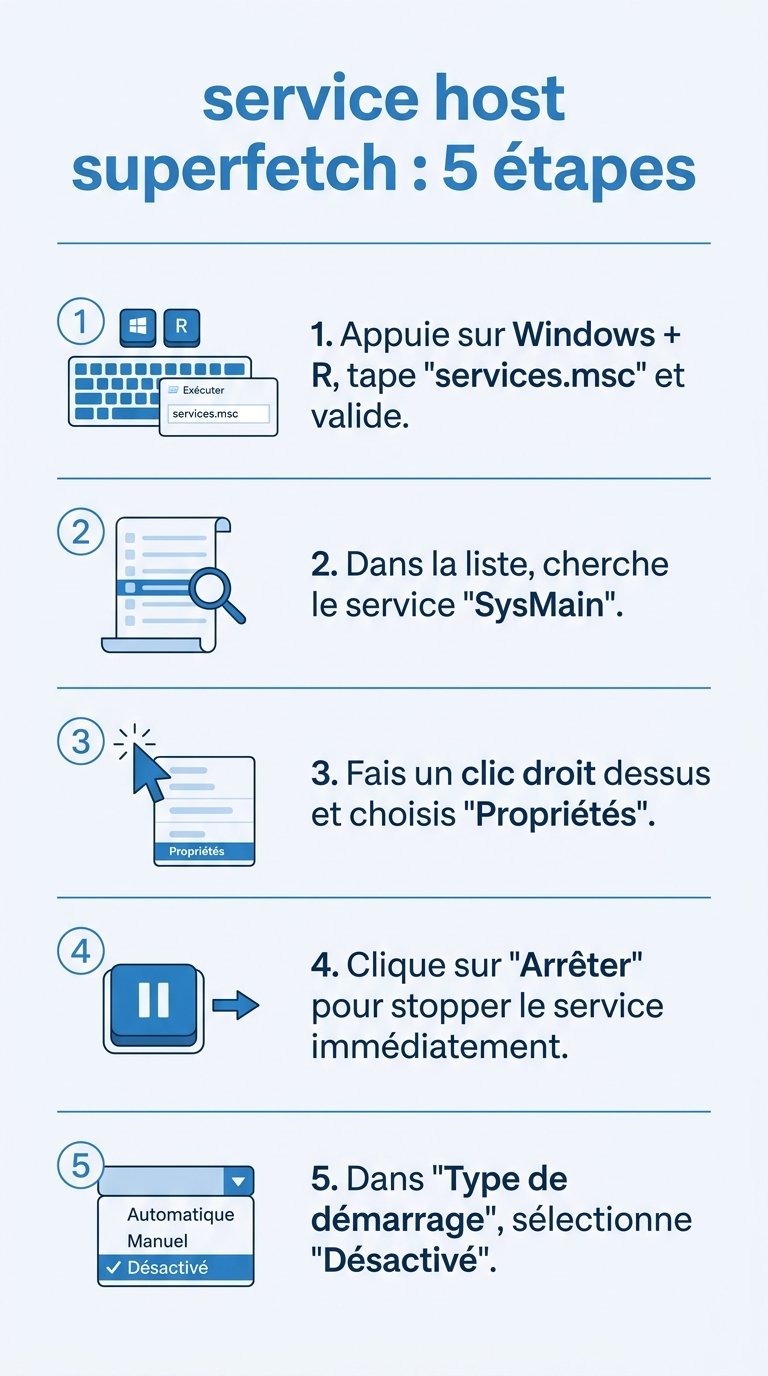
- Appuie sur Windows + R, tape « services.msc » puis valide.
- Dans la liste, cherche le service « SysMain ».
- Fais un clic droit dessus et choisis « Propriétés ».
- Clique sur « Arrêter » pour stopper le service immédiatement.
- Dans « Type de démarrage », sélectionne « Désactivé ».
- Clique sur « Appliquer » puis « OK ».
Préfères-tu voir la manipulation en vidéo ? Ce tutoriel détaille la marche à suivre :
Après ces étapes, le processus ne se relancera plus au prochain démarrage et ton CPU, ta RAM et ton disque retrouvent une charge normale.
Qu’est-ce que le Service Host SuperFetch (SysMain) ?
SuperFetch est un service système introduit avec Windows Vista et toujours présent dans Windows 10 et Windows 11. Son nom technique dans le gestionnaire de services est « SysMain ». Ne cherche pas « SuperFetch » dans la liste des services, tu ne le trouveras pas sous ce nom.
Son fonctionnement est simple. Il analyse en permanence les programmes que tu lances régulièrement. Si tu ouvres Chrome tous les matins et un logiciel de montage tous les après-midis, SysMain mémorise ces habitudes. Il charge alors à l’avance en mémoire vive (RAM) les fichiers et bibliothèques nécessaires, pour donner l’impression que les applications s’ouvrent plus vite.
Dans le Gestionnaire des tâches, tu le vois sous le nom « Service Host : SuperFetch » ou « Service Host : SysMain ». Il est hébergé par le processus générique « svchost.exe », ce qui est normal. Plusieurs services système s’exécutent sous le même processus hôte pour économiser des ressources.
Le souci arrive quand ce service consomme anormalement. Au lieu de précharger intelligemment, il peut buguer et monopoliser le CPU, la RAM ou le disque. Ça survient souvent après une mise à jour de Windows, un changement de matériel comme un nouveau SSD, ou une corruption des fichiers système.
SysMain ou SuperFetch : quelle différence ?
Il n’y a aucune différence de fonction entre les deux. C’est le même service qui a simplement changé de nom. Microsoft l’a baptisé « SuperFetch » de Windows Vista jusqu’aux premières versions de Windows 10, puis l’a renommé « SysMain » à partir de Windows 10 version 1809, en 2018.
Le terme « SuperFetch » reste affiché dans le Gestionnaire des tâches pour des raisons d’identification, alors que dans la fenêtre des services (services.msc) tu ne verras plus que « SysMain ». C’est pour ça que beaucoup de gens cherchent l’un et trouvent l’autre. Retiens juste que SysMain égale SuperFetch.
Pourquoi SuperFetch consomme-t-il autant de CPU, de RAM ou de disque ?
Plusieurs raisons expliquent que le Service Host SuperFetch devienne un gouffre à ressources, en particulier ce fameux disque à 100% d’utilisation.
Mise à jour de Windows récente. Les mises à jour modifient parfois le comportement des services système. SysMain peut se mettre à analyser en boucle après une mise à jour, ce qui sature le CPU et le disque.
Pilotes de stockage défectueux. SysMain interagit beaucoup avec le disque dur ou le SSD. Si tes pilotes de stockage (AHCI, NVMe, IDE) sont obsolètes ou corrompus, le service force des accès disque incessants qui font grimper l’utilisation à 100%.
Passage d’un HDD à un SSD. SuperFetch a été conçu à l’époque des disques durs mécaniques (HDD). Sur un SSD, le préchargement est presque inutile car les temps d’accès sont déjà très rapides. Le service continue parfois de travailler dans le vide et provoque des accès disque superflus.
Corruption des fichiers système. Si un fichier de configuration de SysMain ou du système est corrompu, le service entre dans une boucle d’erreur. Il tente de charger des données, échoue, recommence, et la consommation CPU explose.
Conflit avec un autre logiciel. Certains outils d’optimisation, de nettoyage ou des antivirus entrent en conflit avec SysMain. Le service se comporte alors de façon erratique.
À noter, un cas documenté par Microsoft : SysMain peut faire pointer le CPU pendant 1 à 2 minutes lorsqu’une application 64 bits démarre, en particulier après une sortie de veille ou un redémarrage. Si le pic dure ce laps de temps puis redescend, c’est ce comportement, pas forcément un bug grave.
Service Host SuperFetch est-il un virus ?
Non, le processus Service Host SuperFetch (SysMain) n’est pas un virus. C’est un composant légitime de Windows. En revanche, certains malwares se déguisent en svchost.exe pour passer inaperçus. Il vaut donc la peine de vérifier l’emplacement du fichier.
Voici comment t’assurer qu’il ne s’agit pas d’un programme malveillant :
- Ouvre le Gestionnaire des tâches (Ctrl + Maj + Échap).
- Va dans l’onglet « Détails ».
- Cherche la ligne « svchost.exe » qui consomme le plus de ressources.
- Fais un clic droit dessus et choisis « Ouvrir l’emplacement du fichier ».
L’emplacement légitime est C:\Windows\System32\. Si le fichier se trouve ailleurs, par exemple dans un dossier temporaire, dans AppData ou à la racine du disque, il s’agit probablement d’un virus. Dans ce cas, lance une analyse complète avec Windows Defender ou un antivirus tiers. Si le fichier est bien dans System32, tu peux être tranquille, le souci vient d’un dérèglement du service, pas d’une infection.
Comment désactiver Service Host SuperFetch (SysMain) définitivement
Désactiver SysMain est la solution la plus efficace en cas de problème de performance. Ça n’empêche pas Windows de fonctionner. Tu perds juste un peu de vitesse au lancement des applications, surtout sur un disque dur mécanique.
Méthode 1 : via le Gestionnaire de services (la plus simple)
Cette méthode reprend en détail celle du résumé.
Appuie sur les touches Windows + R pour ouvrir la boîte de dialogue Exécuter. Tape « services.msc » et appuie sur Entrée.
Dans la liste des services, cherche « SysMain ». Fais un clic droit dessus et choisis « Propriétés ».
Clique sur le bouton « Arrêter » pour stopper le service immédiatement.
Dans la liste déroulante « Type de démarrage », sélectionne « Désactivé ». Le service ne se lancera plus automatiquement au prochain démarrage de Windows.
Clique sur « Appliquer » puis « OK », et ferme la fenêtre des services. Le problème est réglé.
Méthode 2 : via l’invite de commandes (plus rapide)
Si tu préfères les commandes, cette méthode est très efficace.
Ouvre le menu Démarrer, tape « cmd », fais un clic droit sur « Invite de commandes » et choisis « Exécuter en tant qu’administrateur ».
Tape la commande « net stop sysmain » puis Entrée pour arrêter le service tout de suite. Un message confirme que le service a été arrêté.
Ensuite, tape « sc config sysmain start=disabled » puis Entrée pour le désactiver au démarrage. Si la commande réussit, tu verras le message « [SC] ChangeServiceConfig SUCCESS ». Tu peux fermer l’invite de commandes, le service est désactivé.
Cas de Windows 11 : le service SysMain est-il toujours présent ?
Oui, Windows 11 inclut toujours le service SysMain, anciennement SuperFetch. Il est présent par défaut et son comportement est identique à celui de Windows 10. Tu le retrouves sous le même nom « SysMain » dans le gestionnaire de services.
Le problème de consommation excessive de CPU, de RAM ou de disque est un peu moins fréquent sous Windows 11 que sur les premières versions de Windows 10, mais il arrive encore. Les causes sont les mêmes : mises à jour, pilotes, corruption de fichiers.
La procédure pour le désactiver est identique. Tu peux passer par le Gestionnaire de services ou par l’invite de commandes, il n’y a aucune différence avec Windows 10.
SuperFetch use-t-il vraiment ton SSD ?
C’est un argument souvent avancé pour désactiver le service. SysMain effectue des écritures et des lectures en arrière-plan pour préremplir le cache. Sur un disque dur mécanique, ces accès sont sans conséquence sur la durée de vie. Sur un SSD, chaque cellule a un nombre limité de cycles d’écriture, donc des écritures inutiles répétées contribuent à l’usure.
Dans la pratique, l’usure provoquée par SysMain reste modeste sur un SSD moderne, dont l’endurance se compte en centaines de téraoctets écrits. Mais le bénéfice du préchargement est lui aussi quasi nul sur un SSD rapide. Tu enlèves donc une charge d’écriture sans rien perdre de tangible, ce qui rend la désactivation logique sur ce type de configuration.
Faut-il désactiver Service Host SuperFetch ?
La réponse dépend de ta configuration et de ton ressenti.
Si tu utilises un SSD, le cas de la plupart des PC modernes. La désactivation est généralement recommandée. Le gain de vitesse au lancement des applications est marginal sur un SSD, alors que le service peut consommer de la RAM inutilement, user le disque et, en cas de bug, faire chauffer le processeur. Tu ne verras aucune différence négative après l’avoir désactivé.
Si tu utilises un disque dur mécanique (HDD). SysMain peut être utile. Il accélère le lancement des applications en les préchargeant en RAM. Si tu n’as pas de souci de performance, mieux vaut le laisser activé. Si ton CPU ou ton disque grimpe à 100%, désactive-le temporairement pour voir si ça s’améliore. Tu noteras peut-être un léger ralentissement au démarrage des logiciels.
Si tu joues. SysMain peut interférer avec les jeux en consommant de la RAM et en effectuant des opérations disque en arrière-plan. Beaucoup de joueurs le désactivent pour gagner en stabilité et en fluidité.
En résumé, si ton PC est lent et que SysMain trône en haut des consommateurs de ressources, désactive-le sans hésiter. C’est sans danger, et tu pourras toujours le réactiver plus tard. Quelques cas rares de PC qui rament après désactivation existent, le plus souvent sur de vieilles machines à disque dur, et il suffit alors de le réactiver pour revenir à la normale.
Tu te demandes plutôt s’il vaut mieux activer ou désactiver SysMain selon l’âge de ton PC ? On t’aide à trancher dans notre guide dédié à SysMain.
Questions fréquentes
Faut-il désactiver SuperFetch ?
Si SuperFetch augmente l’utilisation du processeur, consomme trop de RAM ou surcharge ton disque, mieux vaut le désactiver. La surutilisation du disque par SuperFetch peut entraîner une baisse sensible de la vitesse et des performances. Si tout va bien chez toi, laisse-le activé, surtout sur un disque dur mécanique.
C’est quoi le service SysMain ?
SysMain, anciennement SuperFetch, est un service d’arrière-plan de Windows qui garde en cache les données des logiciels que tu utilises le plus souvent, afin d’accélérer leur ouverture. Il analyse tes habitudes et précharge ces applications en mémoire vive avant même que tu ne les lances.
Comment puis-je désactiver SysMain ?
Ouvre Exécuter (Windows + R), tape « services.msc » puis valide. Trouve le service « SysMain » dans la liste, fais un clic droit et choisis « Propriétés ». Clique sur « Arrêter », puis passe le « Type de démarrage » sur « Désactivé ». Valide avec « Appliquer » et « OK ».
Est-ce que SysMain est vraiment utile ?
Sur un PC à disque dur mécanique, oui, il accélère réellement l’ouverture des applications. Sur un PC récent à SSD, son utilité est quasi nulle car le stockage est déjà très rapide. Il peut même devenir nuisible avec des pics de RAM ou de CPU après une sortie de veille ou un démarrage à froid.
Peut-on désactiver SysMain sans risque ?
Oui, désactiver SysMain n’impacte pas la stabilité du système. Tu perdras surtout un peu de rapidité dans l’ouverture des applications récurrentes. C’est toujours réversible si tu changes d’avis.
Comment activer le service SysMain ?
Ouvre Exécuter (Windows + R), tape « services.msc » puis valide. Trouve « SysMain », fais un clic droit sur « Propriétés », passe le « Type de démarrage » sur « Automatique » et clique sur « Démarrer ». Tu peux aussi taper « net start sysmain » dans une invite de commandes administrateur.
Pourquoi SuperFetch s’appelle-t-il SysMain dans les services ?
Microsoft a renommé le service « SuperFetch » en « SysMain » à partir de Windows 10 version 1809. Le nom « SuperFetch » reste visible dans le Gestionnaire des tâches pour des raisons de compatibilité, mais dans la fenêtre des services tu dois chercher « SysMain ».
SuperFetch consomme-t-il de la RAM même quand il ne bugue pas ?
Oui, c’est normal. SysMain utilise de la RAM pour stocker les données préchargées des applications, c’est son rôle. En général il libère cette mémoire dès qu’un autre programme en a besoin. Le souci survient quand il en utilise trop ou qu’il ne la libère pas correctement.