Ordinateur lent : que faire pour le rebooster (guide complet)
Tu appuies sur le bouton de démarrage, et tu as le temps d’aller te servir un café avant que le bureau s’affiche. Tu ouvres ton navigateur, et chaque onglet met plusieurs secondes à répondre. Tu cliques sur une icône, et le sablier tourne dans le vide pendant que le ventilateur se met à hurler. Bref, ton ordinateur est lent, et ça te gâche la vie au quotidien.
La bonne nouvelle, c’est qu’un ordinateur lent n’est presque jamais une fatalité. Dans la grande majorité des cas, le ralentissement vient de quelques causes bien précises : trop de logiciels qui se lancent au démarrage, un disque dur saturé, un manque de mémoire vive, ou des processus en arrière-plan qui monopolisent les ressources. Et la plupart de ces causes se règlent gratuitement, en quelques minutes, sans changer de machine.
Dans ce guide, tu vas trouver d’abord les actions rapides à appliquer tout de suite, puis le détail des causes pour comprendre pourquoi ton PC rame, et enfin toutes les solutions durables pour lui redonner un vrai coup de jeune. On va du plus simple au plus technique, pour que tu puisses t’arrêter dès que ton ordinateur retrouve un rythme normal.
Que faire quand ton ordinateur est lent
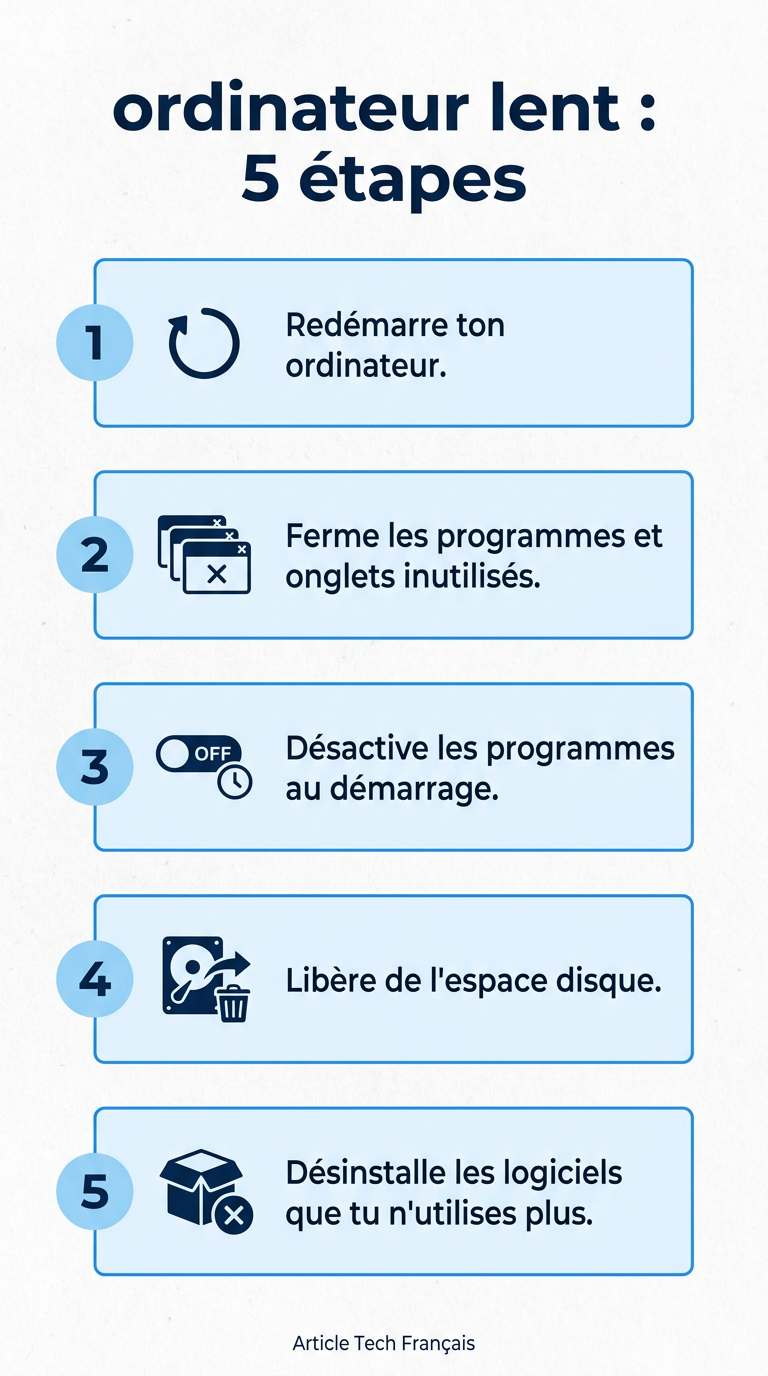
- Redémarre ton ordinateur. Une session ouverte depuis des jours accumule des processus en mémoire. Un vrai redémarrage (pas une simple mise en veille) vide la RAM et résout souvent une lenteur soudaine en une minute.
- Ferme les programmes et onglets inutilisés. Chaque application ouverte consomme de la mémoire. Ferme ce dont tu ne te sers pas, à commencer par les dizaines d’onglets de ton navigateur.
- Désactive les programmes au démarrage. Ouvre le Gestionnaire des tâches, onglet Démarrage, et désactive tout ce qui n’a pas besoin de se lancer avec Windows. C’est l’action qui a le plus gros impact sur la vitesse de démarrage.
- Libère de l’espace disque. Un disque rempli à plus de 90 % ralentit toute la machine. Supprime les fichiers temporaires et vide la corbeille avec le Nettoyage de disque.
- Désinstalle les logiciels que tu n’utilises plus. Moins de programmes installés, c’est moins de processus en tâche de fond et moins de place gaspillée.
- Lance une analyse antivirus complète. Un PC qui rame sans raison apparente est parfois infecté par un malware qui tourne en silence.
- Vérifie les processus gourmands. Dans le Gestionnaire des tâches, repère ce qui sature ton CPU, ta mémoire ou ton disque, et agis sur le coupable.
- Passe à un SSD ou ajoute de la RAM. Si ton matériel est ancien, c’est la solution la plus radicale et la plus durable pour accélérer un ordinateur lent.
Préfères-tu voir la manipulation en vidéo ? Ce tutoriel détaille la marche à suivre :
Compte 30 minutes pour appliquer les six premières étapes. Dans 8 cas sur 10, ton ordinateur aura déjà retrouvé un fonctionnement nettement plus fluide. Pour les cas plus tenaces, la suite t’explique d’où vient le problème et comment le traiter en profondeur.
Pourquoi ton ordinateur est lent : les causes principales
Avant de bricoler dans tous les sens, mieux vaut comprendre ce qui ralentit réellement ta machine. Un ordinateur lent, c’est rarement un seul gros problème, c’est plutôt l’accumulation de plusieurs petites causes qui s’additionnent. Voici les responsables les plus fréquents, par ordre d’importance.
Trop de programmes se lancent au démarrage
C’est de loin la cause numéro un d’un PC lent au démarrage. Chaque fois que tu installes un logiciel, il s’octroie souvent le droit de se lancer automatiquement avec Windows : antivirus tiers, logiciels de mise à jour, clients de messagerie, applications de synchronisation cloud, lecteurs multimédia. Au bout de quelques mois, tu te retrouves avec vingt ou trente programmes qui se battent pour démarrer en même temps.
Résultat, ton ordinateur met plusieurs minutes à devenir utilisable, parce qu’il charge en arrière-plan une foule de choses dont tu n’as pas besoin dans la seconde. La plupart de ces programmes peuvent attendre, ou n’ont tout simplement aucune raison de se lancer au boot.
Disque dur saturé ou fragmenté
Windows a besoin d’espace libre pour respirer. Il utilise une partie de ton disque comme mémoire virtuelle quand la RAM est pleine, et il y stocke en permanence des fichiers temporaires. Quand ton disque système est rempli à plus de 85 ou 90 %, le système n’a plus de marge de manœuvre et tout ralentit, des temps de démarrage à l’ouverture de la moindre application.
Sur un disque dur mécanique classique, la fragmentation aggrave encore le problème : les fichiers sont éparpillés en morceaux aux quatre coins du disque, et la tête de lecture perd du temps à aller les chercher. Sur un SSD, en revanche, la défragmentation est inutile, voire déconseillée.
Manque de mémoire vive (RAM)
La RAM, c’est l’espace de travail temporaire de ton ordinateur. Quand tu ouvres plusieurs applications lourdes en même temps (un navigateur avec quinze onglets, une suite bureautique, un logiciel de retouche photo), elles se partagent cette mémoire. Si elle est insuffisante, Windows compense en utilisant ton disque comme mémoire de secours, ce qui est infiniment plus lent.
Concrètement, 4 Go de RAM, c’est aujourd’hui trop juste pour un usage confortable sous Windows 10 ou 11. En dessous de 8 Go, tu sentiras vite ton ordinateur ramer dès que tu multiplies les fenêtres. C’est l’une des limites matérielles les plus fréquentes sur les machines de plus de cinq ans.
Des processus en arrière-plan qui surchargent la machine
Ouvre le Gestionnaire des tâches (Ctrl + Maj + Échap) et tu découvriras une longue liste de processus qui tournent sans que tu les aies lancés. Certains sont parfaitement normaux mais peuvent monopoliser tes ressources à certains moments.
Le coupable le plus connu est svchost.exe (Hôte de service), qui héberge des dizaines de services Windows et peut grimper en charge, notamment pendant les mises à jour. Tu croiseras aussi Windows Modules Installer Worker (TiWorker.exe), qui s’occupe d’installer les composants de Windows Update et peut bloquer ton disque à 100 % pendant de longues minutes. L’Antimalware Service Executable (MsMpEng.exe), le moteur de Windows Defender, est lui aussi connu pour ses pics de CPU lors de ses analyses. Ces processus sont légitimes, mais quand l’un d’eux s’emballe durablement, ton ordinateur devient inutilisable.
Un malware qui tourne en silence
Tous les ralentissements ne sont pas dus à de la simple accumulation. Un logiciel malveillant, qu’il s’agisse d’un virus, d’un cryptomineur ou d’un adware, peut consommer ton processeur et ta connexion en permanence, à ton insu. Les symptômes typiques : un PC qui rame même au repos, un ventilateur qui tourne sans raison, des pubs intempestives, ou une connexion internet anormalement lente.
Si ton ordinateur est devenu lent du jour au lendemain sans que tu aies rien changé, un malware fait partie des hypothèses sérieuses à vérifier.
Windows n’est pas à jour
Ça peut paraître contre-intuitif, mais un Windows pas à jour peut ralentir ta machine. Les mises à jour corrigent des bugs de performance, optimisent la gestion mémoire et bouchent des failles de sécurité. Un système laissé sans mise à jour pendant des mois cumule les problèmes connus que Microsoft a déjà résolus ailleurs. À l’inverse, une mise à jour en cours de téléchargement ou d’installation peut elle aussi ralentir temporairement le PC, le temps qu’elle se termine.
Un disque dur mécanique vieillissant
Si ton ordinateur est équipé d’un disque dur mécanique (HDD) et non d’un SSD, c’est probablement ton plus gros goulot d’étranglement. Un HDD lit les données à l’aide d’un plateau qui tourne et d’une tête mobile, une mécanique des années 2000 qui plafonne à des vitesses ridicules face à un SSD. Pire, un disque mécanique qui prend de l’âge développe parfois des secteurs défectueux qui le ralentissent encore davantage et annoncent une panne. Sur une machine encore équipée d’un HDD, c’est souvent la vraie raison pour laquelle tout traîne, même après le grand ménage.
Comment accélérer un ordinateur lent : les solutions
Maintenant que tu connais les causes, passons à l’action. Voici les solutions concrètes pour accélérer un ordinateur lent, dans un ordre logique. Commence par les gestes gratuits et logiciels, garde le changement de matériel pour la fin.
Désactiver les programmes au démarrage
C’est la première chose à faire, et celle qui change le plus la vie. Ouvre le Gestionnaire des tâches avec Ctrl + Maj + Échap, puis va dans l’onglet Démarrage (sur Windows 11, il s’appelle « Applications de démarrage »). Tu vois la liste de tout ce qui se lance avec Windows, avec une colonne « Impact au démarrage » qui te dit lesquels sont gourmands.
Clic droit puis « Désactiver » sur tout ce qui n’a pas besoin de tourner dès l’allumage : logiciels de mise à jour, lecteurs PDF, clients de chat, outils de fabricants. Garde uniquement l’essentiel, comme ton antivirus. Désactiver un programme au démarrage ne le désinstalle pas, tu pourras toujours le lancer manuellement quand tu en as besoin. Pour aller plus loin sur ce sujet précis, notre guide pour accélérer le démarrage détaille toutes les manipulations, y compris les services et les tâches planifiées.
Libérer de l’espace disque (Nettoyage de disque)
Windows intègre un outil natif redoutablement efficace : le Nettoyage de disque. Tape « Nettoyage de disque » dans la barre de recherche, sélectionne ton disque système (C:), puis coche les fichiers temporaires, les fichiers de mise à jour Windows, les miniatures et le contenu de la corbeille. Clique sur « Nettoyer les fichiers système » pour récupérer encore plus d’espace, notamment les anciennes installations de Windows qui peuvent peser plusieurs gigaoctets.
Pense aussi à activer l’Assistant Stockage (Paramètres > Système > Stockage) qui fait ce ménage automatiquement. Si tu veux une remise à zéro vraiment complète, des fichiers cachés aux caches de navigateurs en passant par les résidus de logiciels désinstallés, suis notre méthode pour nettoyer ton PC en profondeur.
Désinstaller les logiciels inutiles
Fais le tri dans tes programmes installés. Va dans Paramètres > Applications > Applications installées (ou « Programmes et fonctionnalités » via le Panneau de configuration), trie par taille ou par date, et désinstalle tout ce que tu n’utilises plus : vieux jeux, logiciels installés une seule fois, barres d’outils douteuses, versions d’essai expirées.
Chaque logiciel désinstallé libère de l’espace disque, mais surtout il supprime souvent un processus en arrière-plan et une entrée au démarrage. Méfie-toi en particulier des « optimiseurs » et autres nettoyeurs miracles préinstallés, qui ralentissent plus qu’ils n’accélèrent.
Ajouter de la RAM ou passer à un SSD
Quand le logiciel ne suffit plus, le matériel prend le relais. Deux upgrades transforment radicalement une machine lente. Le premier, et de loin le plus spectaculaire, c’est le passage à un SSD : remplacer un vieux disque dur mécanique par un disque à mémoire flash divise les temps de démarrage et de chargement par cinq ou dix. C’est l’investissement au meilleur rapport qualité-prix pour rajeunir un ordinateur.
Le second, c’est l’ajout de RAM. Passer de 4 à 8 Go, ou de 8 à 16 Go, élimine les ralentissements liés au multitâche. Sur un PC fixe, ces deux opérations sont simples et peu coûteuses. Sur un portable récent, vérifie d’abord que la RAM n’est pas soudée et que le disque est remplaçable avant de te lancer.
Analyser et supprimer les malwares
Lance une analyse complète avec ton antivirus, qu’il s’agisse de Windows Defender (intégré et largement suffisant) ou d’une solution tierce. Pour les menaces plus discrètes comme les adwares et les programmes potentiellement indésirables, complète avec un scanner spécialisé comme Malwarebytes en version gratuite. Une analyse hors ligne (au démarrage, avant le chargement de Windows) permet de débusquer les malwares les plus coriaces qui se cachent une fois le système lancé.
Si l’analyse trouve et supprime des menaces, redémarre et observe : un PC nettoyé d’un cryptomineur ou d’un botnet retrouve souvent instantanément des performances normales.
Mettre Windows à jour
Va dans Paramètres > Windows Update et installe toutes les mises à jour en attente, y compris les mises à jour facultatives de pilotes. Un système à jour est plus stable, plus rapide et mieux sécurisé. Pense aussi à mettre à jour les pilotes de ta carte graphique, qui jouent un grand rôle dans la fluidité de l’affichage.
Laisse les mises à jour aller au bout, même si elles ralentissent temporairement la machine. C’est pendant l’installation que le processus Windows Modules Installer Worker tourne à plein régime ; une fois terminé, tout rentre dans l’ordre. Si ce processus semble bloqué en permanence, notre article sur l’impact de Windows Modules Installer Worker t’explique comment le diagnostiquer et le maîtriser.
Gérer les processus gourmands en arrière-plan
Reviens dans le Gestionnaire des tâches, onglet Processus, et clique sur les en-têtes Processeur, Mémoire et Disque pour trier et repérer ce qui consomme le plus. Si un processus précis sature ta machine sans raison, tu peux agir dessus.
L’Antimalware Service Executable de Windows Defender, par exemple, lance régulièrement des analyses gourmandes ; on peut planifier ses scans à des heures creuses plutôt que de subir ses pics, comme expliqué dans notre guide pour maîtriser Windows Defender. Et sur Windows 11, une partie de la lenteur vient des nombreuses applications et services préinstallés dont tu ne te sers jamais ; tu peux alléger Windows 11 en supprimant ce superflu pour récupérer des ressources.
Cas particuliers d’ordinateur lent
Selon la situation exacte, le diagnostic et les priorités changent. Voici comment aborder les cas de lenteur les plus courants, qui méritent chacun une approche un peu différente.
Ordinateur lent au démarrage
Si ton PC est rapide une fois lancé mais met une éternité à démarrer, le problème est presque toujours du côté du boot. La priorité absolue est de désactiver les programmes au démarrage et de réduire les services qui se chargent au boot. Vérifie aussi que le démarrage rapide est activé (Options d’alimentation), et surtout, si tu es encore sur un disque dur mécanique, sache que c’est lui qui plombe ton temps de démarrage : un SSD est la solution définitive. On détaille toute la marche à suivre dans le guide dédié pour accélérer le démarrage de ton ordinateur.
PC portable lent
Un ordinateur portable lent cumule les contraintes d’un PC de bureau et quelques spécificités. La chaleur en fait partie : un portable encrassé de poussière monte en température et bride volontairement son processeur pour éviter la surchauffe, ce qu’on appelle le throttling. Nettoyer les grilles d’aération et vérifier que les ventilateurs ne sont pas obstrués peut suffire à retrouver des performances. Le mode d’alimentation joue aussi : en mode économie d’énergie, ton portable bride ses performances pour durer plus longtemps sur batterie. Pour le reste, les solutions logicielles sont les mêmes que sur un fixe et notre guide spécifique pour traiter un PC portable lent reprend tout en tenant compte de ces contraintes.
Ordinateur très lent, voire bloqué
Quand le PC est tellement lent qu’il se fige, met plusieurs minutes à réagir au moindre clic ou se bloque complètement, on passe en mode diagnostic poussé. Commence par démarrer en mode sans échec (qui charge Windows au minimum) pour vérifier si la lenteur persiste : si tout va bien en mode sans échec, le coupable est un logiciel ou un pilote, pas le matériel.
Surveille ensuite le Gestionnaire des tâches dès qu’il consent à s’ouvrir, pour voir quel composant est à 100 %. Un disque saturé en permanence à 100 % d’utilisation est un signe classique sur les vieilles configurations, et c’est souvent le signe d’un disque dur mécanique en fin de vie ou d’un manque criant de RAM. Dans les cas extrêmes, une sauvegarde de tes données suivie d’une réinitialisation de Windows remet les compteurs à zéro.
Questions fréquentes sur les ordinateurs lents
Voici les réponses aux questions que se posent le plus souvent les utilisateurs confrontés à un ordinateur lent.
Comment trouver ce qui ralentit mon ordinateur ?
Ouvre le Gestionnaire des tâches avec Ctrl + Maj + Échap, puis va dans l’onglet Processus. Clique sur les colonnes Processeur, Mémoire et Disque pour trier les processus du plus gourmand au moins gourmand. Tu identifies ainsi immédiatement ce qui sature ta machine à un instant donné. Pour le démarrage, c’est l’onglet Démarrage et sa colonne « Impact au démarrage » qui te montre les programmes qui ralentissent le boot.
Comment nettoyer un ordinateur trop lent ?
Combine trois actions : utilise l’outil Nettoyage de disque de Windows pour supprimer les fichiers temporaires et vider la corbeille, désinstalle les logiciels que tu n’utilises plus via Paramètres > Applications, et désactive les programmes inutiles au démarrage. Lance ensuite une analyse antivirus complète. Pour un nettoyage exhaustif allant jusqu’aux fichiers cachés et aux caches des navigateurs, suis notre méthode complète pour nettoyer ton PC en profondeur.
Comment résoudre le problème de lenteur de l’ordinateur ?
Procède dans l’ordre : redémarre la machine, ferme les programmes inutiles, désactive les applications au démarrage, libère de l’espace disque, désinstalle le superflu, analyse les malwares et mets Windows à jour. Si la lenteur persiste après ce ménage complet, le problème est matériel : ajoute de la RAM ou, mieux, remplace ton disque dur mécanique par un SSD pour une transformation radicale.
Comment enlever les fichiers qui ralentissent l’ordinateur ?
Les fichiers qui ralentissent ton PC sont surtout les fichiers temporaires, les caches et les résidus de mises à jour. Le moyen le plus sûr de les supprimer est l’outil Nettoyage de disque intégré à Windows, complété par l’Assistant Stockage qui automatise ce ménage. Évite de supprimer manuellement des fichiers système dont tu ne connais pas le rôle, et oublie les nettoyeurs miracles qui en font parfois plus de mal que de bien.
Comment rebooster un PC lent gratuitement ?
Toutes les actions de base sont gratuites et intégrées à Windows : désactivation des programmes au démarrage, Nettoyage de disque, désinstallation des logiciels inutiles, analyse avec Windows Defender et mise à jour du système. Ces gestes suffisent à rebooster la grande majorité des PC lents sans dépenser un centime. Seule l’amélioration du matériel (SSD ou RAM supplémentaire) a un coût, mais c’est aussi la solution la plus durable quand le logiciel a atteint ses limites.