Interface de sa box : accéder et la configurer (Orange, SFR, Free, Bouygues)
Le wifi rame, le mot de passe est trop simple, un appareil refuse de se connecter, un jeu en ligne réclame qu’on ouvre un port : à un moment ou un autre, tout abonné internet finit par avoir besoin d’accéder à l’interface de sa box. Le problème, c’est que chaque opérateur a son adresse, ses identifiants par défaut, ses menus, et ses pièges. Et que la moitié des tutos disponibles en ligne datent d’une version de routeur qui n’existe plus.
L’objectif ici n’est pas de remplacer l’assistance officielle d’Orange, SFR, Free ou Bouygues. C’est de donner la méthode commune qui marche dans 95 % des cas, complétée par les spécificités de chaque box, et de répondre aux trois questions qui reviennent à chaque fois : comment je rentre, comment je change ce que je veux changer, et que faire quand la page d’admin refuse de s’afficher.
L’interface de sa box, c’est l’adresse 192.168.1.1 dans le navigateur. Ou un nom court fourni par l’opérateur.
- 🎯 Méthode universelle : taper 192.168.1.1 (ou 192.168.0.1 selon le constructeur) dans la barre d’adresse d’un navigateur web
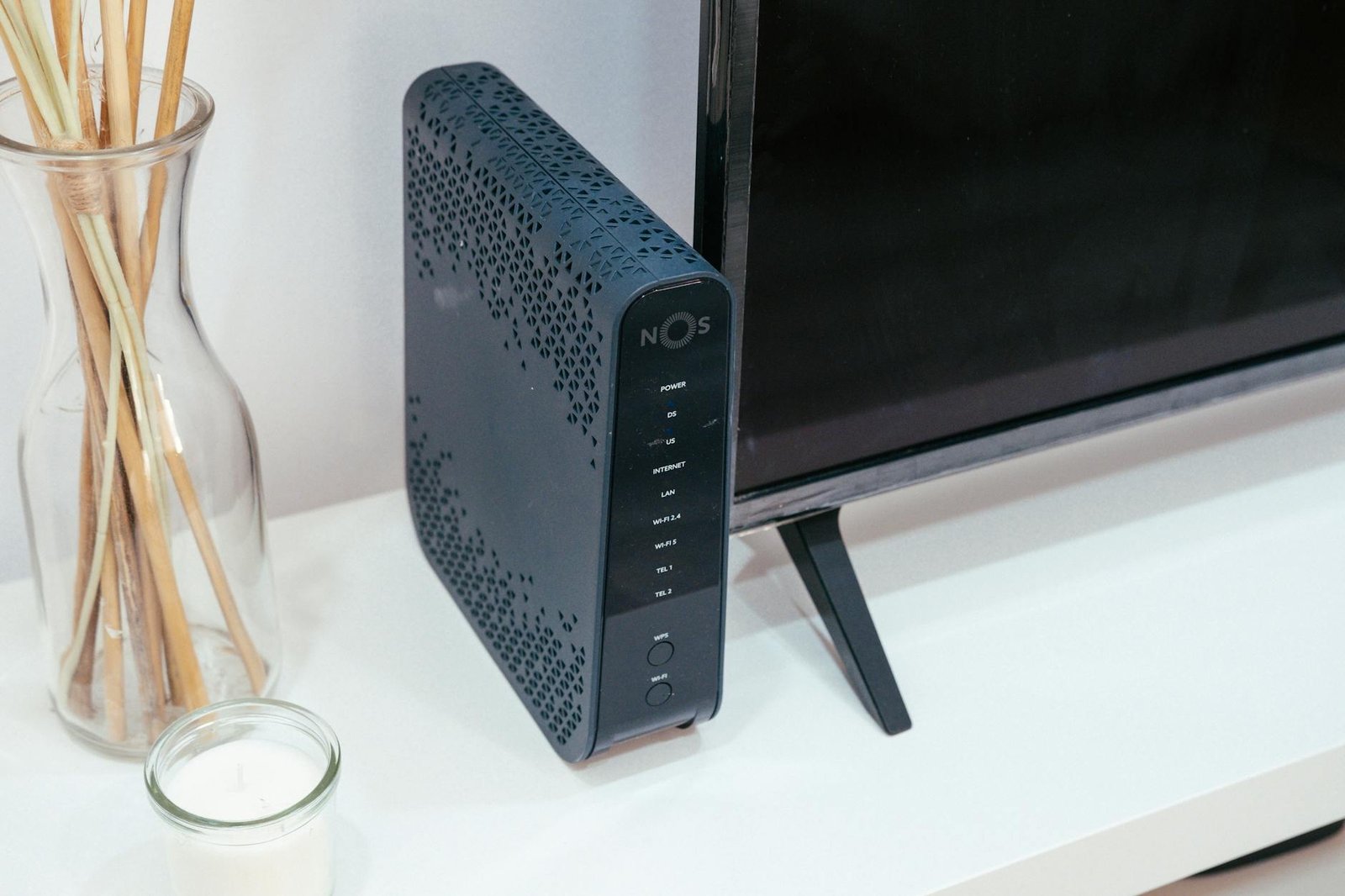
- ⚡ Identifiants : souvent imprimés sur l’étiquette à l’arrière ou sous la box, à conserver précieusement
- ⏰ Ce qu’on peut changer : nom du wifi, mot de passe wifi, contrôle parental, ports ouverts, IP fixe, réseau invité
- ⚠️ Piège fréquent : tenter d’accéder à la box depuis l’extérieur du domicile, c’est désactivé par défaut chez tous les opérateurs pour des raisons de sécurité
À quoi sert l’interface de sa box et quand y aller
La box d’un fournisseur d’accès, c’est en réalité un mini-ordinateur qui fait tourner un système maison. Ce système est administrable via une page web hébergée localement, accessible uniquement depuis votre réseau domestique. On l’appelle interface d’administration, page de configuration, ou plus simplement l’admin de la box.
Cinq usages couvrent 90 % des allers-retours dans cette interface :
- Changer le mot de passe wifi, soit parce que celui par défaut est trop long à taper, soit parce qu’un voisin un peu trop proche en profite
- Renommer le réseau wifi (le SSID), notamment quand on a plusieurs box dans le quartier qui s’appellent toutes « Livebox-xxxx »
- Ouvrir un port pour un jeu vidéo, un serveur perso, un système de domotique ou de caméra
- Activer le contrôle parental ou couper internet aux heures où les enfants devraient dormir
- Diagnostiquer une panne : voyants rouges, débit anormal, équipement qui n’apparaît plus dans la liste des connectés
Tout le reste (DHCP avancé, DMZ, IP fixe statique, filtrage MAC) relève de cas plus pointus. Si vous n’en avez pas besoin, ne touchez pas. La règle générale d’or de l’admin réseau s’applique : ne modifier que ce qu’on comprend, et noter ce qu’on a changé pour pouvoir revenir en arrière.
Accéder à l’interface : la méthode qui marche partout, puis par opérateur
La méthode universelle tient en trois étapes. Premièrement, vous connectez l’ordinateur, la tablette ou le smartphone au réseau wifi de votre box, ou en filaire via un câble Ethernet. C’est obligatoire : l’interface ne s’ouvre que depuis le réseau local, pas depuis le 4G du téléphone par exemple. Deuxièmement, vous ouvrez un navigateur web (Chrome, Firefox, Edge, Safari, peu importe). Troisièmement, vous tapez dans la barre d’adresse l’IP ou le nom d’hôte de la box.
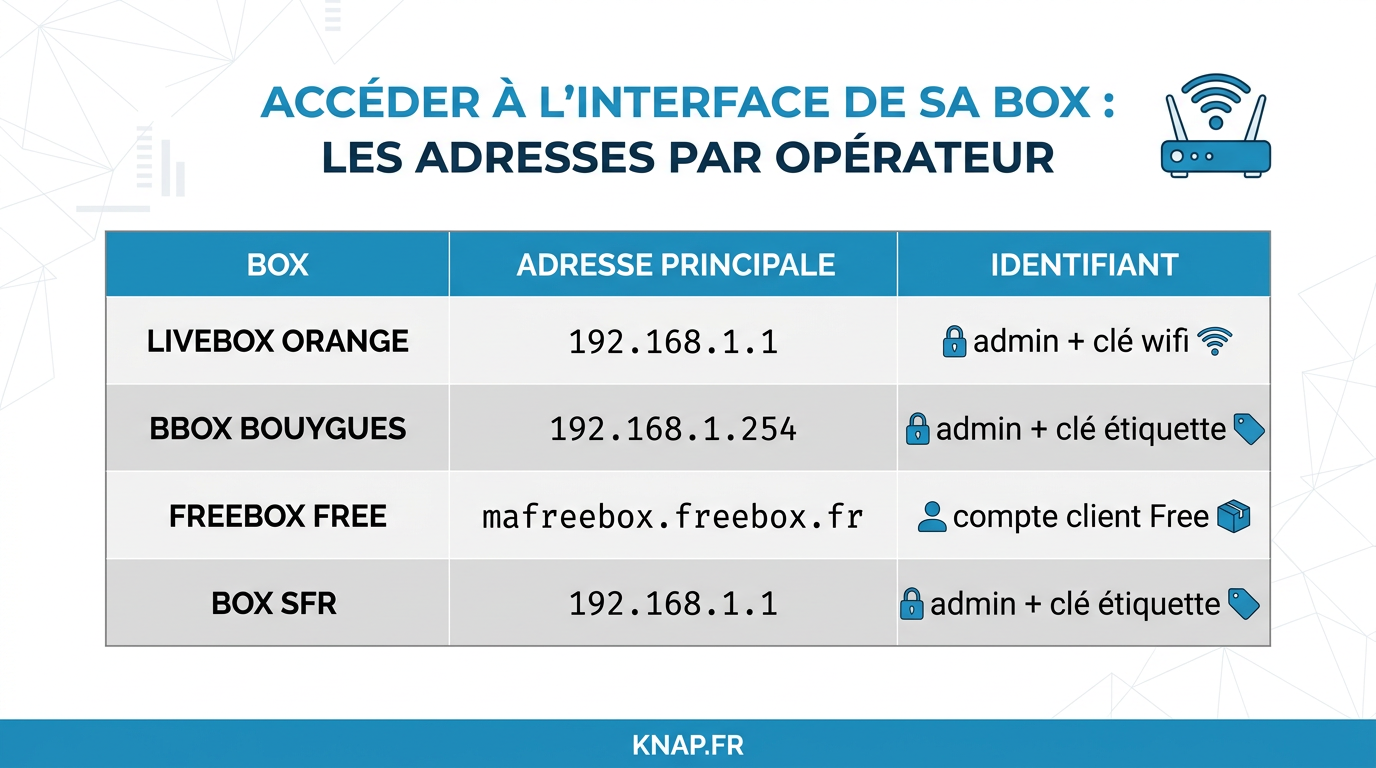
Selon l’opérateur, l’adresse n’est pas la même. Voici la table à garder sous la main.
| Box | Adresse principale | Alternative | Identifiants par défaut |
|---|---|---|---|
| Livebox Orange / Sosh | 192.168.1.1 | livebox/ | admin + 8 premiers caractères de la clé wifi figurant sur l’étiquette |
| Bbox Bouygues | 192.168.1.254 | mabbox.bytel.fr | admin + mot de passe imprimé sur l’étiquette de la box |
| Freebox | mafreebox.freebox.fr | 212.27.38.253 | compte client Free utilisé pour l’espace abonné |
| Box SFR et RED | 192.168.1.1 | 192.168.0.1 | admin + mot de passe imprimé sur l’étiquette |
| Bbox Smart TV / Wifi 6E | 192.168.1.254 | mabbox.bytel.fr | admin + clé sur l’étiquette |
Quelques précisions opérateur par opérateur, parce que les nuances comptent.
Livebox Orange et Sosh. L’identifiant est toujours admin. Le mot de passe correspond aux 8 premiers caractères de la clé de sécurité wifi, figurant sur l’étiquette collée sous la box. Si l’étiquette est effacée ou perdue, l’application Orange permet de le récupérer après authentification du compte client. L’interface se présente sous forme de menus en haut (Accueil, Mes équipements, Wifi, Téléphone, etc.).
Bbox Bouygues Telecom. L’URL mabbox.bytel.fr redirige vers la box quand vous êtes connecté à son réseau local. L’identifiant est admin, le mot de passe est sur l’étiquette. Bouygues propose aussi son application mobile Mon Compte Bbox qui donne accès à une partie des réglages sans passer par l’interface web.
Freebox. Le cas particulier. Free a fait le choix d’une interface principale en ligne, accessible depuis n’importe où via votre compte client. L’URL mafreebox.freebox.fr ne fonctionne que sur le réseau local, mais l’espace abonné Free sur free.fr permet une partie des réglages à distance. Les Freebox récentes (Pop, Delta, Ultra) ajoutent une application mobile Freebox très complète.
SFR et RED by SFR. Les deux marques utilisent la même infrastructure technique. L’interface s’ouvre via 192.168.1.1 avec identifiants admin + mot de passe sur étiquette. Une particularité : sur les box récentes, le premier accès demande de changer le mot de passe par défaut, ce qui est une bonne pratique et qu’on retrouve aussi maintenant chez Orange.
Configurer le wifi, le mot de passe et les réglages essentiels
Une fois dans l’interface, l’organisation des menus diffère par marque, mais on retrouve toujours les mêmes grandes sections. Voyons les manipulations les plus utiles.
Changer le mot de passe wifi. Section Wifi ou Sans fil de l’interface, sous-menu Sécurité ou Paramètres avancés. On choisit un mot de passe d’au moins 12 caractères mêlant majuscules, minuscules, chiffres et un caractère spécial. On valide. Tous les appareils déconnectés devront se reconnecter avec la nouvelle clé. C’est l’opération la plus courante et la plus utile à faire au moins une fois après la mise en service de la box.
Renommer le réseau wifi (SSID). Même section. Mettre un nom qui n’identifie pas votre famille ni votre numéro d’appartement. « Wifi-Alexandre-Apt-12 » est une mauvaise idée, « Nuage-Bleu » est très bien. Le nom apparaît à tous vos voisins qui scannent leur wifi, autant rester sobre.
Désactiver la diffusion du SSID. Possible mais peu utile. Un réseau caché ralentit légèrement la reconnexion automatique des appareils sans vraiment renforcer la sécurité (les outils de capture trouvent un wifi caché en quelques secondes). À réserver aux cas spécifiques.
Réseau invité. Toutes les box récentes proposent un wifi parallèle, isolé du réseau principal. C’est très pratique pour donner internet à des amis de passage sans leur communiquer votre vrai mot de passe, et sans qu’ils aient accès à votre imprimante, votre NAS ou vos appareils connectés. Section Wifi invité ou Hotspot. À activer dans la plupart des foyers, ça ne coûte rien.
Activer le contrôle parental. Présent chez tous les opérateurs, mais avec des degrés de finesse très différents. SFR propose un découpage par appareil et par horaire assez fin. Orange offre des profils par enfant via l’application Orange Famille. Free reste plus basique. Bouygues a fait des progrès récents avec son outil Family Safe. Globalement, le contrôle parental box est utile pour couper internet aux horaires du coucher, mais insuffisant pour un vrai filtrage de contenu, qui passe par un service tiers (OpenDNS, NextDNS, ou un routeur dédié).
Sur ce sujet sensible, le point complet sur la protection des enfants en ligne détaille les solutions complémentaires à la box.
Configuration avancée : ports, IP fixe, DMZ
Trois opérations relèvent du cas avancé mais reviennent souvent : ouvrir un port, fixer une IP locale, mettre un appareil en DMZ.
Ouvrir un port (port forwarding). Cas classique : on a un jeu en ligne qui réclame un port spécifique, un serveur de fichiers qu’on veut rendre accessible depuis l’extérieur, une caméra de surveillance IP. Dans l’interface, section NAT/PAT, Redirection de ports ou Routage avancé. On indique le port (par exemple 25565 pour Minecraft), le protocole (TCP, UDP ou les deux), l’IP locale de l’appareil destinataire. On valide. L’erreur classique : oublier de fixer une IP locale à l’appareil, qui change ensuite et casse la redirection. À traiter en parallèle.
Fixer une IP locale (DHCP réservation). Section DHCP ou Réseau. On indique l’adresse MAC de l’appareil et l’IP qu’on veut lui attribuer en permanence. Très utile pour les imprimantes, les NAS et tout appareil qu’on contacte régulièrement par son adresse IP plutôt que par son nom.
Mettre un appareil en DMZ (Demilitarized Zone). Cette manipulation expose totalement un appareil à internet, en outrepassant le pare-feu de la box. À réserver aux cas où on sait exactement ce qu’on fait : serveur de jeu en local, certains tests de développement. À éviter absolument pour un PC personnel ou une caméra de surveillance grand public. La DMZ est une porte ouverte sur le monde, à manier avec précaution.
Pour les questions de sécurité réseau plus larges, l’organisme officiel Cybermalveillance.gouv.fr donne des bonnes pratiques accessibles à tous, complémentaires à la configuration box.
Quand la page d’admin refuse de s’afficher : la checklist
C’est la situation la plus frustrante : on tape l’adresse, on attend, et rien. Page blanche, erreur de timeout, ou redirection vers Google. Avant d’appeler la hotline, six vérifications standards.
Premier réflexe : vérifier que vous êtes bien connecté au réseau local de votre box. Sur smartphone, la 4G peut prendre le relais si le wifi décroche, ce qui empêche l’accès à l’interface. Désactiver les données mobiles, ne garder que le wifi.
Deuxième : essayer une autre adresse. Si 192.168.1.1 ne répond pas, tenter 192.168.0.1, 192.168.1.254, ou le nom d’hôte (livebox/, mabbox.bytel.fr, mafreebox.freebox.fr selon le cas). Sur certains modèles installés en mode pont avec un routeur tiers, l’adresse a pu changer.
Troisième : vider le cache et les cookies du navigateur, ou tester en navigation privée. Une session expirée mal nettoyée peut bloquer le chargement de l’interface, surtout sur Firefox et Edge.
Quatrième : désactiver le VPN et tout logiciel proxy actif. Un VPN qui route tout le trafic empêche l’accès aux IP locales par construction. C’est l’une des causes les plus fréquentes des « ça marchait hier et plus aujourd’hui ».
Cinquième : redémarrer la box. Débrancher l’alimentation, attendre 30 secondes, rebrancher. Patienter 3 à 5 minutes le temps que tout remonte. Cette opération classique règle une partie significative des problèmes d’interface non responsive.
Sixième et dernier recours : réinitialiser la box aux paramètres d’usine. Petit bouton enfoncé pendant 10 secondes à l’arrière. Attention : tous les réglages personnalisés sautent (wifi, ports ouverts, contrôle parental). À ne faire qu’en dernier recours, et idéalement après avoir noté ce que vous aviez configuré.
Mon avis sur la maintenance de sa box : changer le mot de passe wifi tous les 12 mois, vérifier les mises à jour du firmware une fois par trimestre (la plupart des box le font automatiquement, mais pas toutes), et noter dans un fichier les ports qu’on a ouverts avec leur usage. Trois habitudes qui évitent 80 % des galères avec sa box, et qui n’occupent pas plus d’une heure par an.
Questions fréquentes
Quelle adresse taper pour accéder à l’interface de sa box ?
Pour la Livebox Orange ou Sosh : 192.168.1.1 ou livebox/. Pour la Bbox Bouygues : 192.168.1.254 ou mabbox.bytel.fr. Pour la Freebox : mafreebox.freebox.fr. Pour SFR et RED by SFR : 192.168.1.1. Il faut être connecté au réseau wifi de la box, pas en 4G ni en VPN.
Quels sont les identifiants par défaut pour se connecter à sa box ?
Pour Orange, SFR et Bouygues, l’identifiant est généralement admin et le mot de passe figure sur l’étiquette collée sous la box ou à l’arrière. Pour Free, ce sont les identifiants du compte client Free utilisés pour l’espace abonné. Si l’étiquette est effacée, l’application mobile de l’opérateur permet de récupérer le mot de passe après authentification.
Comment changer le mot de passe wifi de sa box ?
Accéder à l’interface, ouvrir la section Wifi ou Sans fil, sous-menu Sécurité ou Paramètres. Saisir un nouveau mot de passe d’au moins 12 caractères mélangeant lettres, chiffres et caractères spéciaux. Valider. Tous les appareils déconnectés devront se reconnecter avec la nouvelle clé.
Peut-on accéder à l’interface de sa box depuis l’extérieur ?
Par défaut, non. C’est désactivé par sécurité chez tous les opérateurs. Pour la Freebox, l’espace abonné en ligne permet quelques réglages à distance via votre compte. Pour les autres, certaines options d’accès distant existent dans les menus avancés mais sont déconseillées sans expérience en sécurité réseau.
Pourquoi l’interface de ma box ne s’affiche pas ?
Causes fréquentes : VPN actif qui bloque les IP locales, connexion 4G au lieu du wifi, navigateur avec cache corrompu, ou box temporairement non responsive. Tester en navigation privée, sans VPN, en wifi local. Si rien ne marche, redémarrer la box (débrancher 30 secondes) règle souvent le problème.
Comment ouvrir un port sur sa box internet ?
Section NAT/PAT ou Redirection de ports de l’interface. Saisir le port (ex : 25565), choisir le protocole (TCP, UDP ou les deux), indiquer l’IP locale de l’appareil destinataire. Penser à fixer cette IP en DHCP réservation pour qu’elle ne change pas. Valider et tester depuis l’extérieur si nécessaire.
Que faire si j’ai oublié le mot de passe d’administration de ma box ?
Récupérer la clé sur l’étiquette physique de la box (sous, derrière ou sur le côté). Si l’étiquette est effacée, utiliser l’application mobile de l’opérateur (Orange et moi, Mon Compte Bbox, l’app Freebox, SFR & Moi). En dernier recours, une réinitialisation aux paramètres d’usine via le petit bouton arrière restaure les identifiants initiaux mais efface tous les réglages personnalisés.
Faut-il changer régulièrement le mot de passe de sa box ?
Une fois par an est un bon rythme. Surtout après le passage d’un technicien, le déménagement d’un colocataire, ou si vous avez communiqué le mot de passe wifi à beaucoup de monde lors d’événements. Un mot de passe long et complexe reste plus important qu’un changement fréquent d’un mot de passe trop simple.