

Images qui ne s’affichent pas dans Chrome : solutions pratiques pour tout remettre en ordre
Chrome qui n’affiche pas les images ralentit le business. Problème courant, plusieurs causes.
- 🎯 Vérifier réglages Chrome et réseau
- ⚡ Désactiver l’antivirus permet souvent de rétablir l’affichage
- ⏰ 10 à 30 minutes pour diagnostiquer et corriger
- ⚠️ Éviter la suppression non ciblée, privilégier une méthode systématique
Les origines fréquentes du problème d’images non affichées dans Chrome
La première étape pour régler un écran vide où les images ne s’affichent pas dans Chrome, c’est de comprendre d’où vient la panne. C’est fréquent, ça arrive souvent, et la cause peut être multiple.
Voici les principales raisons pour lesquelles Chrome refuse d’afficher certaines images :
- ⚙️ Mauvaise configuration réseau ou système : Le navigateur s’appuie sur la configuration Internet de Windows. Une option bloquée empêche le chargement des images.
- ⚙️ Réglages internes de Chrome : Parfois, la fonction “Afficher les images” est désactivée dans les paramètres du navigateur, volontairement ou non.
- 🗄️ Espace insuffisant : Chrome accumule cache et données temporaires, ce qui peut saturer le stockage et bloquer certains chargements.
- 🛡️ Interférences antivirus : Les antivirus parfois censurent ou filtrent le trafic, empêchant le chargement complet du contenu d’une page.
- 🧩 Extensions malveillantes ou défectueuses : Certaines extensions agissent mal et bloquent l’affichage des images.
- 💻 Problèmes techniques variés du système : Problèmes de DNS, pilotes réseau, etc., affectent indirectement le chargement.
Ces origines peuvent se combiner et complexifier le diagnostic. Il faut parfois tester plusieurs pistes.
| Cause | Symptôme clé | Solution première à tester |
|---|---|---|
| Configuration réseau | Internet partiellement fonctionnel | Vérification des options “Afficher les images” sur panneau de configuration |
| Paramètres Chrome | Images bloquées sur certains sites | Activation de l’affichage des images dans paramètres Chrome |
| Espace insuffisant | Chrome lent, bloque images | Nettoyage cache et fichiers temporaires |
| Antivirus | Blocage partiel ou complet | Désactivation temporaire antivirus |
| Extensions | Images absentes seulement en mode normal | Test en navigation privée et désactivation extensions |
| Problèmes système | Conflits DNS ou réseau | Changement DNS, mise à jour Chrome |

Paramétrer Chrome pour autoriser l’affichage des images
Il est étonnant de constater que parfois, un simple réglage dans Chrome suffit à éliminer ce mal d’affichage. Le navigateur intègre une option dédiée pour afficher ou bloquer les images. Une mauvaise manipulation dans ce menu bloque alors le chargement.
Pour vérifier et corriger les paramètres de Chrome :
- 🎯 Ouvre ton navigateur Google Chrome.
- ⚙ Clique sur les trois points verticaux situés en haut à droite pour accéder au menu.
- 📑 Sélectionne “Paramètres”.
- 🔒 Dirige-toi vers la section “Confidentialité et sécurité”.
- 🌐 Clique sur “Paramètres du site”.
- 🖼️ Trouve et sélectionne “Images”.
- ✅ Assure-toi que la bascule “Afficher tout (recommandé)” est activée.
Ce réglage est souvent le premier à vérifier, surtout si certaines images apparaissent, mais pas toutes. Il est souvent désactivé après une modification non-contrôlée ou l’installation d’une extension.
Un exemple concret : un client dans la finance a eu une panne partielle sur un dashboard, les images des graphiques ne s’affichaient pas. Une mise à jour malencontreuse avait désactivé cette option. Une restauration a suffit.
| Étape | Action | But |
|---|---|---|
| 1 | Ouvrir Chrome | Accès aux fonctions |
| 2 | Menu trois points | Navigation vers paramètres |
| 3 | Sélection paramètres | Entrer dans configuration |
| 4 | Confidentialité et sécurité | Limiter accès aux options sensibles |
| 5 | Paramètres du site | Modifier comportements spécifiques |
| 6 | Images | Lire autorisation d’affichage |
| 7 | Bascule activée | Permettre affichage visuel complet |
Comment vérifier et ajuster JavaScript dans Chrome pour éviter la non-affichage
JavaScript alimente la réussite du rendu des pages web modernes — y compris des images. Lorsqu’il est désactivé, certains contenus ne s’affichent plus, notamment les images dynamiques ou gérées par des scripts.
Voici comment faire en sorte que JavaScript soit bien activé dans Chrome :
- Ouvre les “Paramètres du site” de Chrome (comme vu précédemment).
- Cherche l’option “JavaScript”.
- Vérifie que l’option soit sur “Autorisé (recommandé)”.
Une mauvaise configuration, parfois due à un plugin ou une politique d’entreprise, peut bloquer JavaScript.
Concrètement, dans une startup où une extension “anti-pub” était installée, plusieurs sites clients montraient des pages sans images. Activer JavaScript et ajuster l’extension a suffi à résoudre le souci.
| Action | Description | Impact sur les images |
|---|---|---|
| Désactivé | Scripts bloqués, pages incomplètes | Images dynamiques absentes |
| Activé | Fonctions pleines, affichage complet | Images visibles |
Libérer de l’espace : supprimer cache et fichiers temporaires pour restaurer l’affichage
Accumulés, le cache et fichiers temporaires ralentissent Chrome. Plus ils remplissent l’espace, plus Chrome peut devenir instable et refuser de charger certains contenus comme les images.
Supprimer ces fichiers inutiles est simple et efficace :
- 🎯 Sur Windows, tape “Nettoyage de disque” dans le menu démarrer.
- 🗄️ Sélectionne le disque système (souvent C 🙂
- 🗑️ Coche “Fichiers temporaires” et éventuellement autres catégories inutilisées.
- ✅ Lance la suppression.
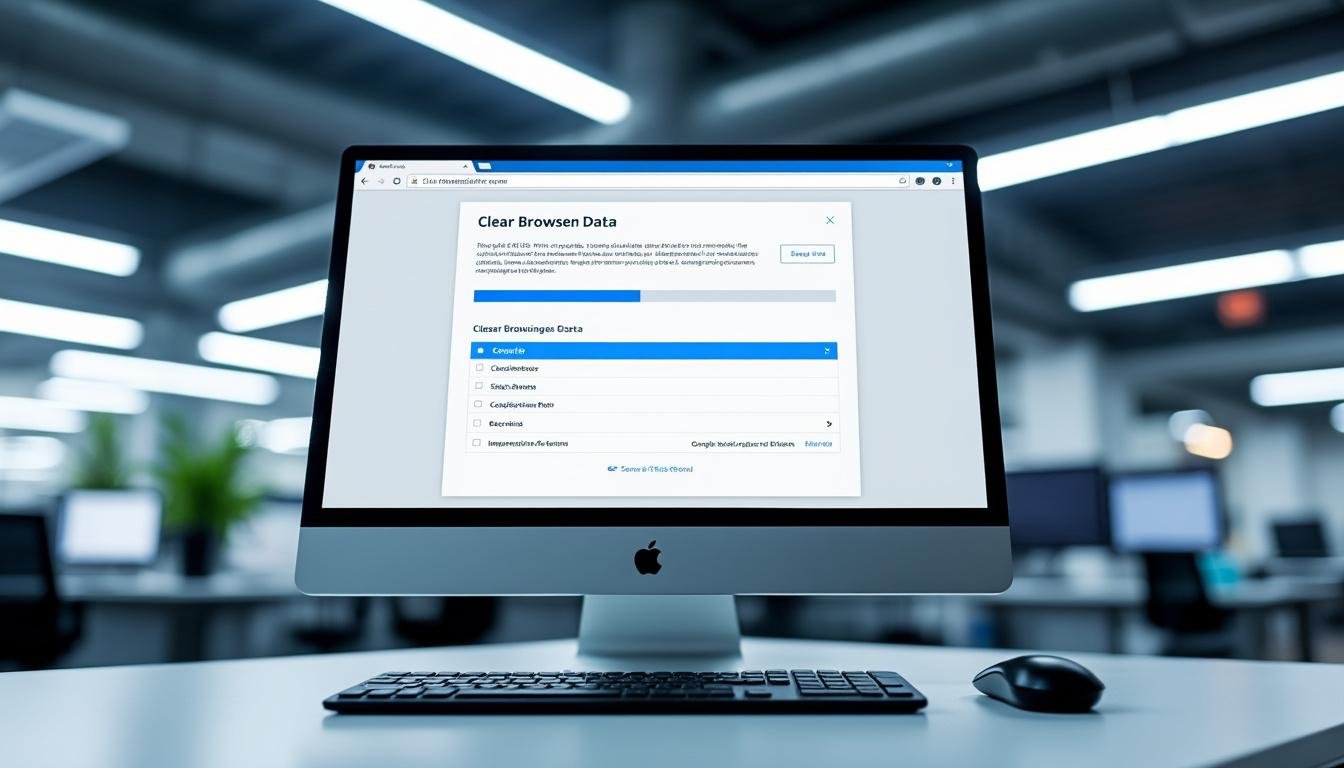
- 🔄 Pour le cache Chrome, ouvre Paramètres > Confidentialité et sécurité > Effacer les données de navigation.
- 🧹 Sélectionne “Images et fichiers en cache” et valide.
Cette étape m’a sauvé la mise lors d’un blackout de graphique dans un tableau de bord d’analyse. J’ai nettoyé le cache, et tout est rentré dans l’ordre.
| Type nettoyage | Méthode | Avantage |
|---|---|---|
| Fichiers temporaires Windows | Nettoyage de disque | Libère de l’espace disque rapidement |
| Cache Chrome | Paramètres Chrome | Accélère le navigateur, recharge complet des images |
Désactiver temporairement antivirus et extensions : une étape clé pour ne pas bloquer les images
Un antivirus trop verrouillé ou une extension toxique peut empêcher Chrome de charger les images. L’antivirus peut filtrer le trafic web et bloquer les ressources jugées suspectes.
Voici l’approche pratique en entreprise :
- 🛡️ Désactive temporairement ton antivirus, puis recharge la page.
- 🧩 Lance Chrome en mode navigation privée : ce mode désactive toutes les extensions.
- ⚙️ Si le problème disparaît, suspecte une extension.
- 🔍 Désactive les extensions une à une via “Plus d’outils > Extensions” pour identifier la fautive.
- 🗑️ Supprime ou remplace l’extension problématique.
Dans mon cas, une extension mal conçue perturbait l’affichage des pages sur une plateforme client. Le mode privé avait instantanément réparé l’affichage, facilitant le diagnostic.
| Intervenant | Effet probable | Solution |
|---|---|---|
| Antivirus | Bloque ressources web | Désactivation temporaire |
| Extension fastidieuse | Bogue sur affichage | Désactivation + suppression |
Réinitialiser, mettre à jour ou réinstaller Chrome : la dernière option pour garantir l’affichage
Après toutes ces vérifications, si le problème persiste, le souci peut venir d’une mauvaise installation de Chrome ou d’un bug dans sa configuration. Plusieurs solutions capitales s’offrent à toi :
- ♻️ Réinitialisation : Restaure les paramètres par défaut sans perdre les favoris ni mots de passe.
- ⬆️ Mise à jour : Souvent, une mise à jour corrige des bugs connus liés à l’affichage.
- ❌ Réinstallation : Efface complètement le navigateur et installe une version propre.
Pour réinitialiser, va dans Paramètres > Avancé > Réinitialisation et nettoyage > Restaurer les paramètres par défaut. Pour mettre à jour, va dans Aide > À propos de Google Chrome. Enfin, la réinstallation passe par désinstaller Chrome via le Panneau de configuration puis réinstaller via le site officiel.
En startup, j’ai perdu plusieurs heures à chercher un bug qui venait d’une version mal mise à jour. La réinstallation a fait disparaître tous les défauts d’affichage.
| Action | Utilité | Conseils |
|---|---|---|
| Réinitialiser | Corrige bugs de paramètres | Sans supprimer données utiles |
| Mise à jour | Corrige bugs connus | Vérifier régulièrement |
| Réinstaller | Suppression problèmes persistants | Réinstaller version officielle |
Changer le DNS vers Google DNS pour contourner problèmes de résolution et d’affichage
Parfois, Chrome ne charge pas bien les images à cause du système de noms de domaine (DNS). Un DNS lent ou défectueux peut bloquer le chargement des ressources externes comme les images.
Le DNS de Google est une alternative fiable et souvent plus rapide. Voici comment appliquer ce changement :
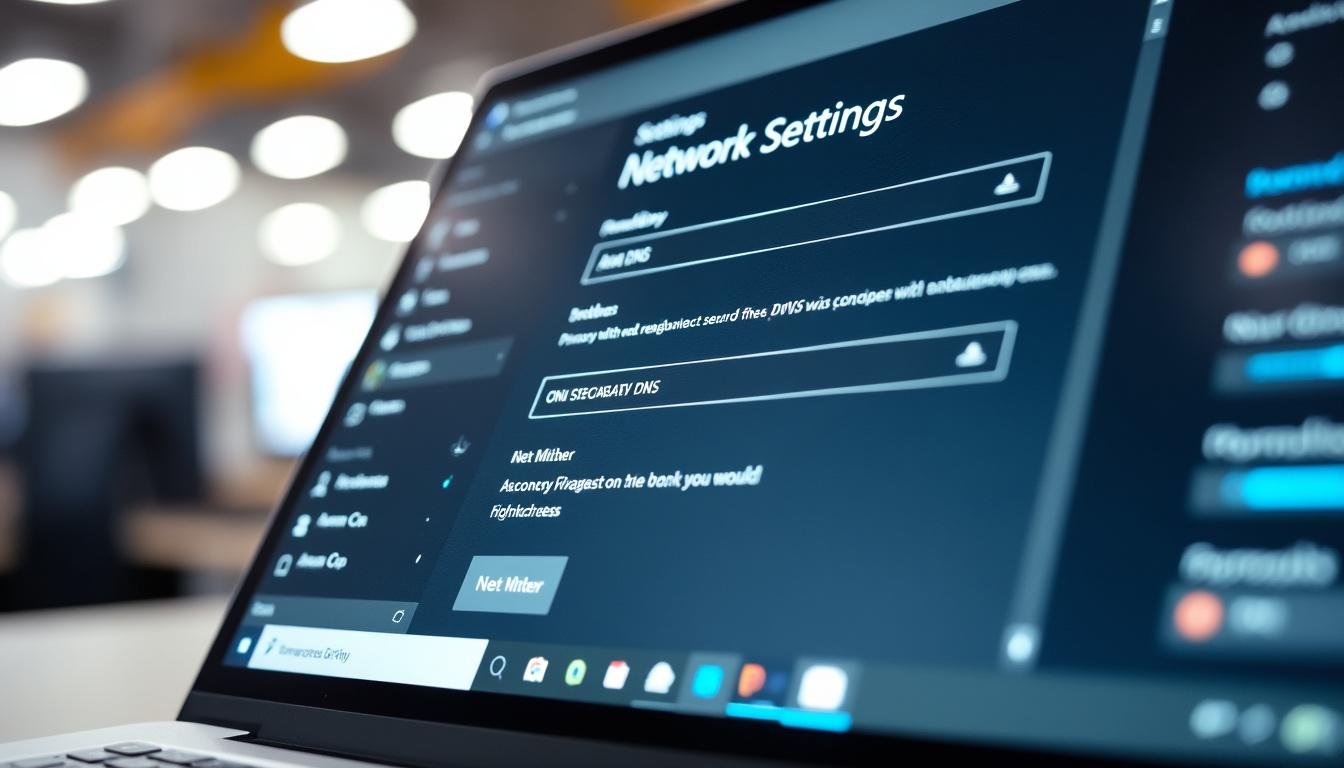
- 📶 Clique sur l’icône réseau dans la barre des tâches.
- ⚙️ Choisis “Modifier les options d’adaptateur”.
- 🖱️ Clique droit sur ta connexion active, puis “Propriétés”.
- 📋 Sélectionne “Protocole Internet version 4 (TCP/IPv4)”, puis “Propriétés”.
- 🌐 Active “Utiliser les adresses de serveur DNS suivantes”.
- 💡 En DNS préféré, tape 8.8.8.8.
- 🧩 En DNS alternatif, tape 8.8.4.4.
- ✅ Valide et redémarre ta connexion.
Avec ce changement, l’accès aux images sur certains sites récalcitrants a été accéléré au bureau ce qui a facilité des présentations clientes.
| Paramètre | Valeur | Effet |
|---|---|---|
| Serveur DNS préféré | 8.8.8.8 | Amélioration de la résolution |
| Serveur DNS alternatif | 8.8.4.4 | Redondance et fiabilité |
Essayer d’autres navigateurs basés sur Chromium quand Chrome montre ses limites
Quand Chrome reste incapable d’afficher certaines images, tester un autre navigateur peut faire la différence. Plusieurs options basées sur Chromium apportent une expérience proche de Chrome, mais avec des options spécifiques.
Par exemple, UR Browser combine Chromium et une protection renforcée de la vie privée. Il intègre un VPN et un scanner de fichiers. Utile en isolation pour tester si Chrome est en cause ou non.
- 🌐 Navigation plus sécurisée avec VPN intégré.
- 🛠️ Protection contre les trackers et malwares.
- 🔄 Synchronisation facile avec les données Chrome.
- 🚀 Chargement des images souvent plus fiable sur certains sites.
J’ai expérimenté UR Browser lorsque Chrome bloquait l’affichage d’un outil SaaS. Résultat : plus d’images manquantes, sans changer les règles du firewall ni toucher aux extensions.
| Fonctionnalité | Chrome | UR Browser |
|---|---|---|
| Base Chromium | Oui | Oui |
| VPN intégré | Non | Oui |
| Protection vie privée | Standard | Renforcée |
| Charge images | Variable | Souvent meilleur |
Des solutions concrètes pour résoudre le problème des images absentes dans Chrome. Souvent, les paramètres de contenu ou les extensions bloquent uniquement certains sites. Parfois, ces sites ont des erreurs dans leurs liens vers les images. Vérifie les paramètres d’affichage des images et teste le site en navigation privée. Le mode navigation privée désactive les extensions. Si les images apparaissent en privé, une extension est responsable. Désactive-les une à une pour identifier la coupable. Un cache saturé ou corrompu bloque parfois le chargement des images à jour ou surchargées. Nettoyer le cache force Chrome à recharger les données fraîches. Dans Chrome, va dans “Aide” puis “À propos de Google Chrome”. Le navigateur recherche alors les mises à jour et les installe automatiquement. Garde Chrome à jour pour éviter les bugs d’affichage. Désactiver l’antivirus temporairement ne met pas en danger si tu es prudent et conscient de ta navigation pendant ce temps. Windows Defender prend souvent le relais automatiquement.Questions fréquentes
Pourquoi les images ne s’affichent-elles que sur certains sites dans Chrome ?
Comment savoir si une extension empêche le chargement des images ?
Pourquoi le nettoyage du cache peut-il remettre les images ?
Comment mettre à jour Google Chrome ?
Existe-t-il un risque à désactiver temporairement l’antivirus pour ce problème ?
Que faire si toutes les images restent bloquées malgré toutes les vérifications ?
Essaye de réinitialiser et mettre à jour Chrome. Si nécessaire, réinstalle le navigateur proprement.
Comment diagnostiquer rapidement l’origine du problème ?
Test en mode navigation privée pour exclure les extensions, et vérifier les paramètres d’affichage dans Chrome.
Un antivirus gratuit peut-il bloquer les images ?
Oui. Certains antivirus, même gratuits, filtrent le contenu web. Leur désactivation temporaire aide à le confirmer.
Peut-on récupérer facilement les images perdues après nettoyage ?
Oui. Le nettoyage supprime ces fichiers temporaires inutiles. Les images se rechargent automatiquement d’internet.
Est-ce que d’autres navigateurs peuvent résoudre ce problème temporairement ?
Absolument, UR Browser par exemple charge souvent les images bloquées sur Chrome, utile pour tests.





Cet article aborde des problèmes courants avec Chrome, c’est vraiment utile pour régler les soucis d’affichage.