
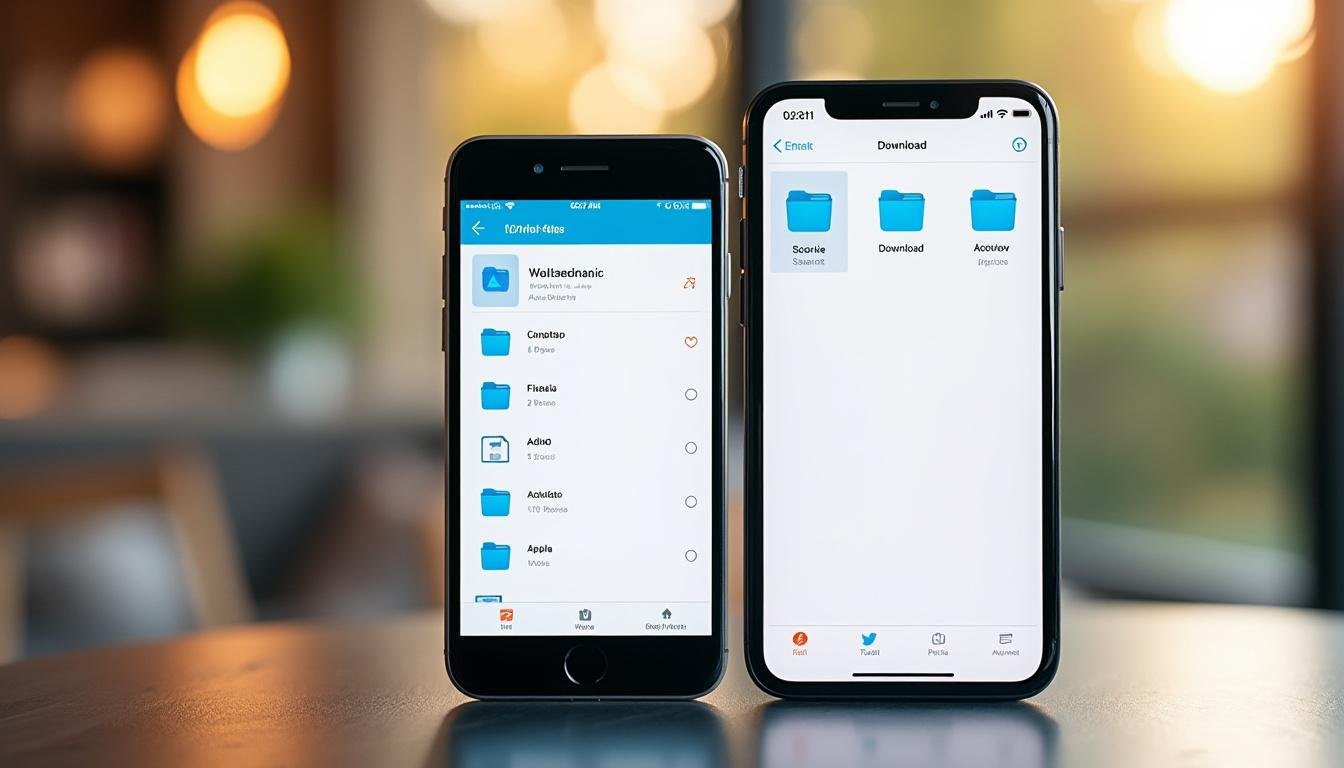
Comment retrouver facilement vos téléchargements sur Android et iOS
Retrouver ses téléchargements sur Android et iOS n’est pas sorcier. Connaître l’emplacement exact fait gagner un temps précieux. Simple et rapide.
- 🎯 Maîtrise la navigation dans les applications et dossiers natifs
- ⚡ Utilise le gestionnaire de fichiers Google ou Fichiers d’iOS pour un accès efficace
- ⏰ Compte quelques minutes pour localiser et organiser tes fichiers
- ⚠️ Ne pas confondre les fichiers téléchargés et les contenus intégrés aux applications
Comment comprendre les différents types de téléchargements sur Android et iOS
Quand on télécharge un contenu sur un smartphone, ce n’est pas toujours évident de savoir où il disparaît. Android et iOS gèrent ça différemment, et chaque contenu se range dans un emplacement spécifique.
Avant toute chose, il faut distinguer les types de fichiers que l’on peut télécharger :
- 📱 Applications : les téléchargements depuis les stores (Play Store, App Store) apparaissent comme des icônes sur l’écran, mais ne sont pas visibles dans les dossiers classiques.
- 🎵 Musique et vidéos : fichiers audio ou vidéo obtenus via des apps ou téléchargés depuis le web, souvent rangés dans les applications dédiées ou un dossier multimédia.
- 📷 Photos et images : téléchargées via les navigateurs, réseaux sociaux ou apps de messagerie, elles finissent généralement dans la galerie ou un dossier photo spécifique.
- 📄 Documents : PDF, fichiers Office, etc., stockés dans des dossiers de téléchargement ou accessibles via des apps comme Books ou Pages.
- 🗜 Fichiers compressés : ZIP, RAR, qui requièrent une extraction via une app avant usage.
Le système d’exploitation, les apps utilisées et tes réglages personnels ont une influence directe sur la localisation des fichiers téléchargés. Tu découvres dans ce guide comment les retrouver facilement selon leur nature.
| Type de fichier | Emplacement sur Android | Emplacement sur iOS |
|---|---|---|
| Applications | Navigateur Play Store, écran d’accueil | App Store, écran d’accueil, bibliothèque d’apps |
| Musique & Vidéo | Dossiers Multimédias, apps dédiées | Bibliothèque Apple Music, apps vidéos |
| Photos & Images | Dossier DCIM ou Galerie | App Photos |
| Documents | Dossier Téléchargements ou Documents | Application Fichiers, Livres selon format |
| Fichiers compressés | Dossier Téléchargements, extraction via app | Dossier Téléchargements, extraction via apps tierces |
Les méthodes efficaces pour localiser les téléchargements sur Android
Android est connu pour sa souplesse mais aussi pour sa complexité en gestion de fichiers. Trouver ses téléchargements nécessite souvent un bon gestionnaire de fichiers et un peu de méthode.
Voici les étapes à suivre pour ne plus jamais galérer :
- 💾 Ouvre l’app Files by Google ou le gestionnaire de fichiers inclus par le fabricant (exemple : My Files sur Samsung).
- 📂 Dirige-toi vers l’onglet Parcourir, puis cherche Stockage interne ou Mémoire interne.
- ⬇️ Repère le dossier nommé Téléchargements ou Download.
- 📁 Ouvre ce dossier pour retrouver tous tes fichiers téléchargés récemment.
- 💡 Si tu utilises une carte SD, poursuis dans l’option Carte SD (SD Card) pour consulter les téléchargements externes.
En cas de difficulté :
- 🔍 Utilise la fonction recherche dans Files by Google en tapant le nom ou l’extension du fichier
- ⚙️ Vérifie dans les paramètres de ton navigateur où les fichiers sont enregistrés par défaut
- 📥 Pense à vérifier les apps concernées si les fichiers ont été ouverts directement dans une application spécifique
| Gestionnaire de fichiers | Modèle Android | Avantages |
|---|---|---|
| Files by Google | Universel | Simple, gratuit, bonne intégration avec système |
| My Files | Samsung | S’adapte aux spécificités Samsung, navigation fluide |
| Fichiers natifs | Autres marques | Livré avec l’appareil, prise en main rapide |
Le guide pour retrouver ses téléchargements sur iPhone et iPad (iOS)
Apple joue la carte de la simplicité avec son environnement fermé, mais la gestion des fichiers reste un point à maîtriser. L’app Fichiers est la base sur iOS pour localiser les téléchargements.
Voici comment faire :
- 📲 Ouvre l’application Fichiers sur ton iPhone ou iPad.
- 🔍 Clique sur l’onglet Parcourir en bas à droite.
- 🗂 Choisis Sur mon iPhone ou iCloud Drive selon où tu stockes tes fichiers.
- 📁 Repère et ouvre le dossier nommé Téléchargements.
- 🧭 Tu y trouveras tous les fichiers téléchargés depuis Safari, Mail ou autres applications.
Attention, certains téléchargements, comme les photos envoyées via iMessage, finissent directement dans l’application Photos. Aucun fichier visible dans Fichiers dans ce cas.
Pour gérer les documents PDF ou ebooks téléchargés par Safari, Apple propose souvent l’application Livres. Voici comment y accéder :
- Ouvre l’app Livres.
- Appuie sur Bibliothèque au bas de l’écran.
- Sélectionne Collections puis PDFs pour consulter tes documents téléchargés.
| Type de téléchargement | Emplacement standard iOS | Particularités |
|---|---|---|
| Documents Safari | Dossier Téléchargements via app Fichiers | Peut être modifié vers iCloud ou local |
| Photos depuis messages | App Photos | Pas visible dans Fichiers |
| Applications | Bibliothèque d’applications, écran d’accueil | Classement automatique par catégories |
Pour ne rien perdre, pense à vérifier et ajuster les réglages dans Réglages → Safari → Téléchargements. Tu peux choisir le stockage entre iCloud Drive et Sur mon iPhone pour optimiser ta gestion.
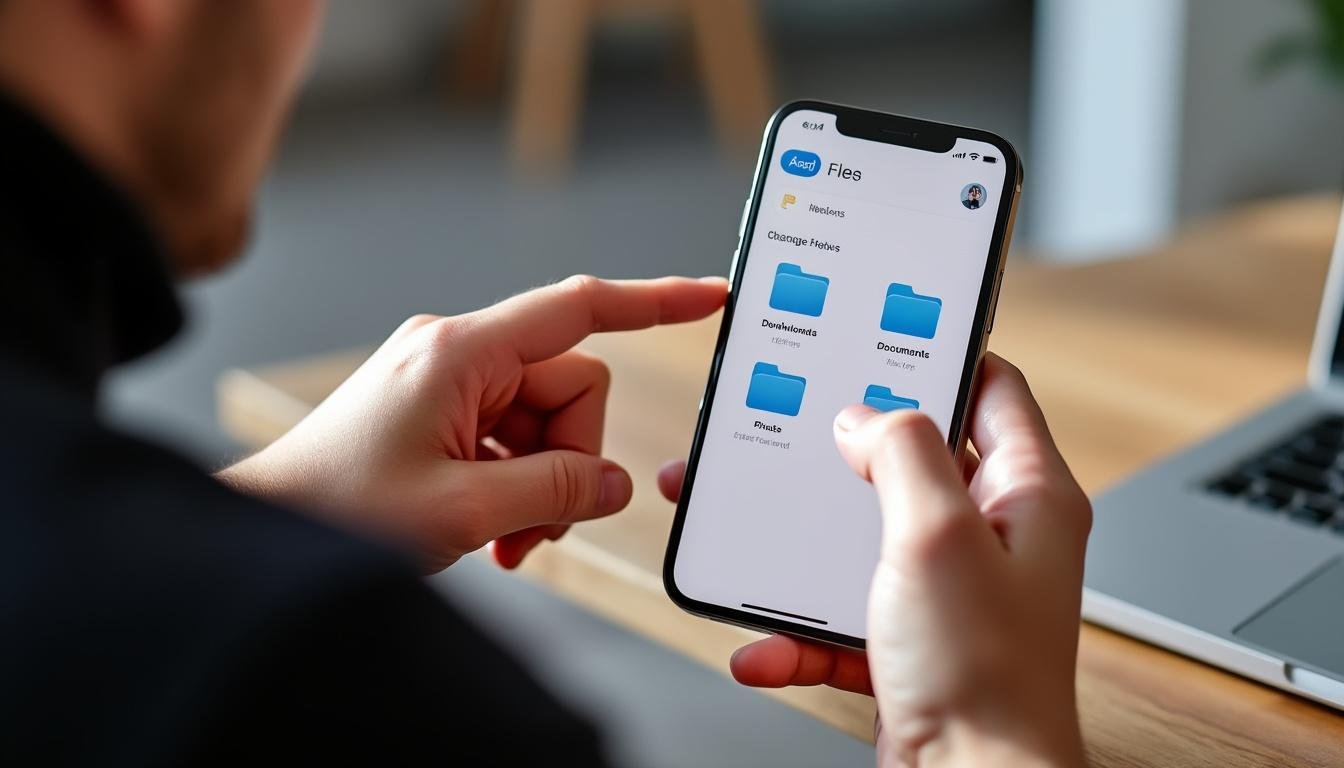
Comment modifier l’emplacement par défaut de vos téléchargements sur Android et iOS
Parfois, cette incompréhension vient du fait que les téléchargements ne se placent pas là où on l’attendait. Modifier le dossier où les fichiers se déposent par défaut évite la confusion et simplifie le suivi.
Sur Android :
- 📱 Va dans Paramètres puis Stockage.
- 📂 Trouve l’option Emplacement des téléchargements.
- 🛠 Selon le modèle et la version, tu peux choisir entre stockage interne ou carte SD.
- ⚠️ Attention à la compatibilité des apps suivant l’emplacement choisi.
Sur iOS :
- ⚙️ Ouvre Réglages puis Safari.
- 📁 Sous Téléchargements, tu peux basculer entre iCloud Drive et Sur mon iPhone.
- 🔄 Ce choix influence où Safari stocke automatiquement les fichiers téléchargés.
- 🔍 Pour les autres apps, il faut vérifier les options individuelles.
| Système | Paramètres typiques pour modifier l’emplacement | Remarques |
|---|---|---|
| Android | Paramètres → Stockage → Emplacement téléchargements | Diffère selon marque et version Android |
| iOS | Réglages → Safari → Téléchargements | Simple bascule entre local et Cloud |
Il m’est arrivé de galérer plus d’une heure à cause d’un téléchargement qui se retrouvait sur une carte SD que je ne consultais pas. Modifier l’emplacement m’a sauvé pas mal de frustration.
Utiliser un gestionnaire de fichiers pour bien organiser ses téléchargements
Un bon gestionnaire de fichiers change la donne. C’est le poste de pilotage pour accéder rapidement à ce que tu as téléchargé. Voici ce qu’il doit pouvoir faire :
- 📁 Accéder aux dossiers clés : Téléchargements, Images, Musique, Documents.
- 🔍 Proposer une barre de recherche efficace pour retrouver un fichier par son nom ou son type.
- 🗂 Permettre de déplacer, copier ou supprimer facilement les fichiers.
- ☁️ Gérer les fichiers dans le Cloud, pour une synchronisation rapide.
- ⚙️ Offrir des options pour modifier les emplacements ou les préférences de téléchargements.
Parmi mes applications favorites, Files by Google reste au top sur Android et l’app Fichiers sur iOS est un incontournable. Avec cette dernière, on a un aperçu clair du stockage local et iCloud, c’est un vrai plus pour rester organisé.
| Fonctionnalité | Files by Google (Android) | Fichiers (iOS) |
|---|---|---|
| Recherche rapide | Oui, avec filtres | Oui, avec filtres sur types |
| Gestion de Cloud | Google Drive intégré | iCloud Drive et autres services |
| Organisation du stockage | Par dossiers et catégories | Vues par emplacement et type |
Figer une habitude de navigation dans une de ces apps rendra ton travail beaucoup plus productif. Quand le dirigeant d’une startup m’a conseillé de garder un œil rigoureux sur mes documents téléchargés, ça a amélioré ma gestion quotidienne.
Conseils pour récupérer des fichiers téléchargés qui ont disparu ou été supprimés
Perdre un fichier important, c’est toujours rageant. Heureusement, il existe quelques méthodes qui fonctionnent bien pour récupérer des éléments perdus.
Voici une liste pragmatique qui peut t’être utile :
- 🗑 Vérifie la corbeille : parfois, le fichier n’est pas perdu, juste déplacé au mauvais endroit.
- 🔎 Utilise les fonctions de recherche du système pour repérer un nom ou une extension.
- 📲 Sur Android, certaines apps de récupération existent comme MobiSaver ou Disk Digger.
- 🍎 Sur iOS, iMazing et autres logiciels externes aident à récupérer les documents effacés.
- ⏳ Pense aux sauvegardes : si tu synchronises régulièrement avec iCloud ou Google Drive, le fichier peut être restauré.
Une fois, j’ai cru perdre une présentation cruciale. Une rapide recherche dans la corbeille et un outil de récupération m’ont sauvé la mise en quelques minutes seulement.
| Plateforme | Outils de récupération | Conditions d’utilisation |
|---|---|---|
| Windows | EaseUS Data Recovery, MiniTool | Avant nouvelle écriture sur disque |
| Android | MobiSaver, Disk Digger | Télécharger avant suppression finale |
| iOS | iMazing, Dr.Fone | Accès via PC/Mac nécessaire |
Pourquoi il est utile de connaître l’emplacement des téléchargements dans une stratégie business
Accéder rapidement à un fichier est un réflexe indispensable quand on évolue dans le monde de l’entrepreneuriat et de la gestion. Un dossier téléchargements désorganisé mène souvent à :
- ⌛ Perte de temps précieuse à chercher les bons documents
- 📉 Frustrations et baisse de productivité
- 💼 Risques d’erreurs ou d’oublis dans les dossiers clients ou projets
- 🔄 Difficultés à partager rapidement des éléments avec ses collaborateurs
Un exemple concret : j’ai déjà perdu plusieurs heures en réunion par faute d’un document téléchargé mal rangé. Depuis, j’ai mis en place un système simple, avec une structure claire dans mes téléchargements. Ne pas savoir où se trouve un fichier, c’est inviter le chaos dans son organisation.
Investir quelques minutes pour mieux organiser ses téléchargements est donc une stratégie gagnante que tout entrepreneur doit intégrer. Pour bâtir une structure efficace, tu peux aussi consulter les recommandations sur la gestion des modules sur Windows ou sur l’interface graphique via ce lien navigateur interface graphique web.
Trucs et astuces pour optimiser la gestion de vos téléchargements sur téléphone mobile
Pour garder une maîtrise totale sur tes fichiers téléchargés, voici quelques bonnes pratiques qui feront la différence :
- 🗂 Organise immédiatement tes fichiers dans des sous-dossiers à thème (Projets, Factures, Images, etc.).
- 📆 Fais un nettoyage régulier en supprimant les doublons et fichiers inutiles.
- ☁️ Utilise la synchronisation Cloud pour éviter les pertes.
- 📊 Limite la taille et le nombre de fichiers stockés localement pour ne pas saturer la mémoire.
- 🖥 Sauvegarde régulièrement tes fichiers importants sur un ordinateur ou un NAS.
Par ailleurs, éviter les erreurs classiques comme télécharger plusieurs fois un même fichier ou rester dans le flou sur leurs emplacements te fera gagner en sérénité. Des astuces basiques, mais souvent négligées.
| Conseil | Bénéfice | Exemple concret |
|---|---|---|
| Structurer ses dossiers | Gain de temps | Catégoriser mes factures clients, fini les recherches longues |
| Nettoyer régulièrement | Moins de surcharge | Suppression des vieux PDF inutiles à chaque fin de mois |
| Sauvegarder sur Cloud | Sécurité et accès partout | J’ai la copie de tous mes contrats sur iCloud |
Ces conseils sont basés sur mon expérience. Pour des décisions légales ou financières, consulte un expert.
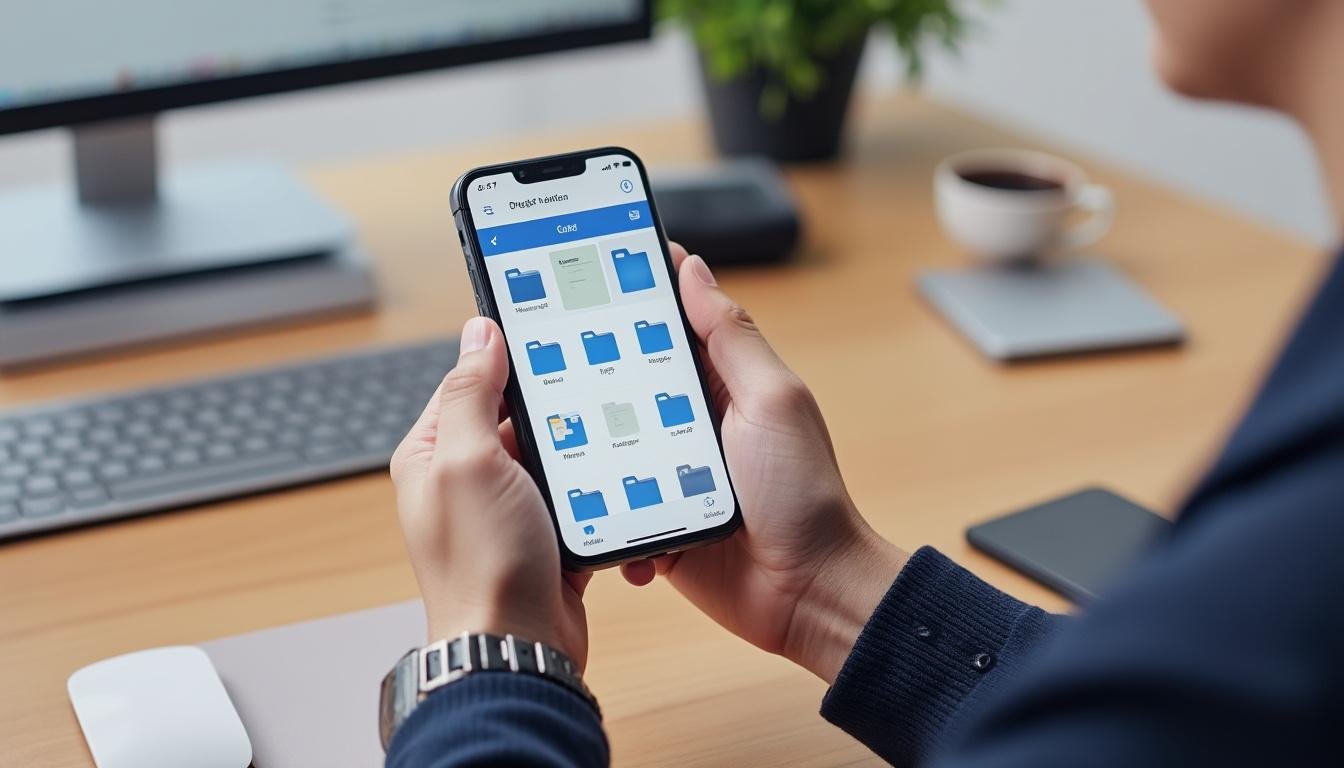
Retrouver ses fichiers téléchargés est une problématique courante en environnement business et personnel. Sur Android, tes fichiers téléchargés se trouvent en général dans l’application Files by Google ou My Files sous le dossier Téléchargements ou Download. Vérifie aussi si les téléchargements ont été effectués sur une carte SD. Utilise l’application Fichiers, puis navigue vers « Sur mon iPhone » ou iCloud Drive, et ouvre le dossier Téléchargements. Les photos téléchargées peuvent être visibles dans l’app Photos, pas dans Fichiers. Oui, sur Android via les paramètres de stockage, et sur iOS dans les réglages Safari, tu peux modifier l’emplacement par défaut des téléchargements. Pour les autres applications, examine les paramètres spécifiques. Vérifie la corbeille, utilise les fonctions de recherche, ou des outils de récupération comme MobiSaver sur mobile, EaseUS sur PC. Sauvegarde régulièrement tes données pour éviter cette situation. Organise tes fichiers par dossiers, fais du tri régulier, utilise le Cloud et choisis un bon gestionnaire de fichiers. Des routines simples améliorent nettement ta productivité.Questions fréquentes
Où trouver les téléchargements sur un téléphone Android ?
Comment accéder aux téléchargements sur un iPhone ?
Puis-je changer l’emplacement où mes fichiers sont téléchargés ?
Que faire si mes téléchargements ont disparu ?
Comment mieux gérer mes téléchargements au quotidien ?






Ce guide sur les téléchargements est vraiment utile, surtout pour quelqu’un comme moi qui admire l’organisation !
C’est fascinant de découvrir comment bien organiser ses téléchargements. Cela change vraiment la vie quotidienne !
C’est super d’apprendre à retrouver facilement ses téléchargements, merci pour ces conseils pratiques!