
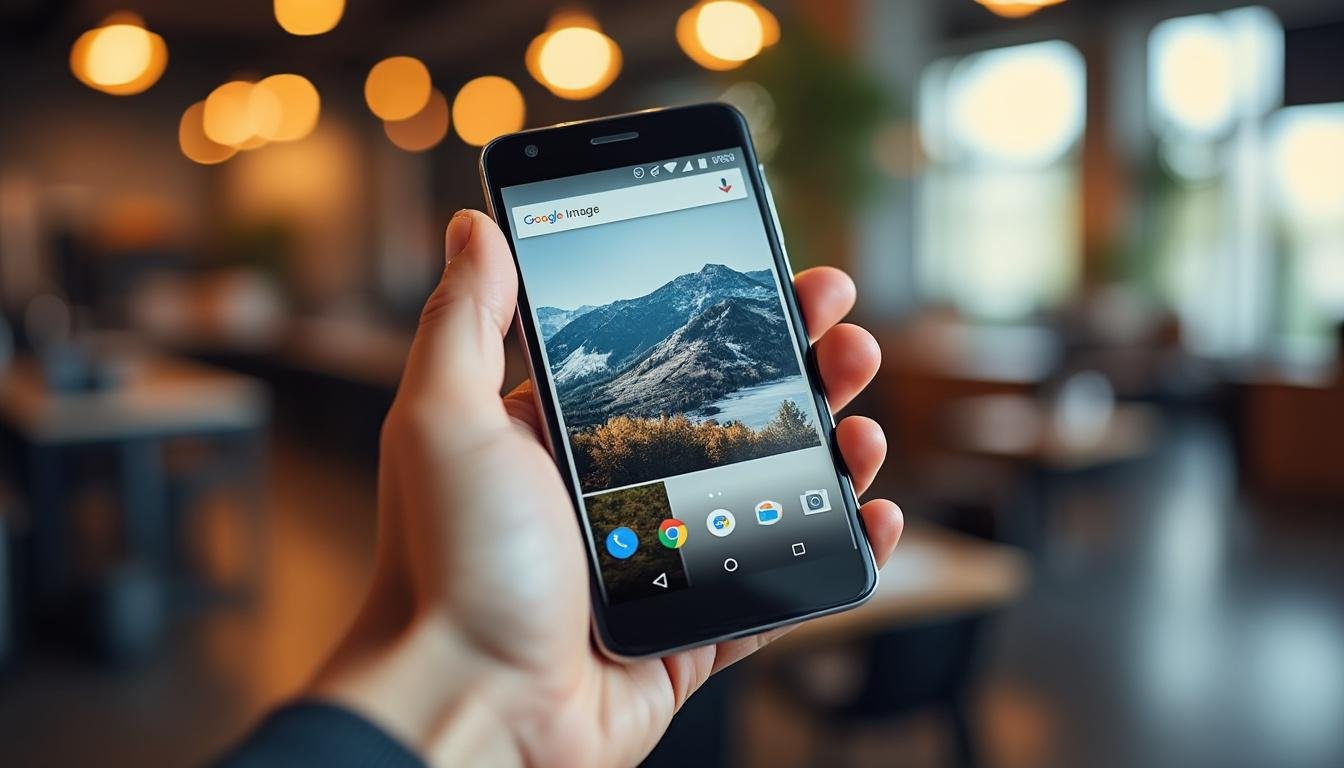
Comment effectuer une recherche par image sur Google depuis un appareil Android
La recherche par image sur Android booste ta productivité. Simple, rapide, ça facilite la vérification d’infos.
- 🎯 Utilise l’icône appareil photo dans l’appli Google pour une recherche rapide
- ⚡ Essaye Google Lens pour identifier objets, lieux ou personnes en un clic
- ⏰ Prévois 5 minutes pour maîtriser les étapes clés et gagner du temps ensuite
- ⚠️ Ne zappe pas la connexion internet, la recherche ne fonctionnera pas sinon
Comprendre l’intérêt de la recherche par image sur Android
Dans une ère où trouver la source ou plus d’informations sur une image devient crucial, la recherche par image sur Android évite bien des gueules de bois. Imagine : tu te balades dans une boutique, tu repères un produit mais t’es pas sûr de son prix ou origine. Au lieu de fouiller, tu sors ton téléphone et fais une recherche par image. En un instant, tu obtiens des détails, fournisseurs, et parfois même des comparatifs de prix. Ce petit gain d’information peut devenir le levier pour mieux négocier ou éviter des arnaques.
Cette méthode s’avère aussi essentielle pour démonter des fake news ou examiner des visuels douteux. C’est souvent un casse-tête pour les entrepreneurs qui veulent protéger leurs créations contre les plagiaires. Avec un smartphone Android, la recherche par image devient un outil accessible à tous, sans noyade dans des manipulations compliquées.
J’ai testé ce genre de recherche lors d’un de mes voyages en 2023. Je voulais savoir si un monument que j’avais photographié avait une histoire particulière. En quelques clics, Google Lens m’a raconté son architecture et son importance historique. Ce fut nettement plus simple que de demander à un guide ou de chercher dans un bouquin.
- 📱 Facilite la reconnaissance d’objets et lieux
- 🔍 Pratique pour vérifier la source d’une image
- 🛒 Utile lors de l’achat pour comparer les produits
- ⚠️ Réduit la désinformation liée aux images truquées
| Utilisation | Avantages | Limites |
|---|---|---|
| Recherche produit en magasin | Vite des infos prix/offres | Qualité photo affecte résultats |
| Vérification d’image en ligne | Détecte fausses images ou doublons | Résultats parfois erronés ou incomplets |
| Identification d’un lieu ou monument | Contexte historique ou touristique | Nécessite photos claires et nettes |

Les étapes pour lancer une recherche par image avec l’application Google sur Android
Si tu utilises un appareil Android, l’application Google est ton allier numéro un pour faire une recherche par image. Voici la démarche basique qui fonctionne dans presque tous les cas et depuis plusieurs versions Android :
- Ouvre l’application Google sur ton smartphone.
- Dans la barre de recherche, repère et clique sur l’icône de l’appareil photo située à droite.
- Choisis entre photographier directement un objet ou sélectionner une image déjà présente dans ta galerie.
- Après sélection, Google analysera l’image et affichera les résultats liés : sites web, articles, images similaires, infos complémentaires.
- Tu peux aussi explorer des options supplémentaires via “Plus d’options” pour affiner ta requête.
Cette procédure simple a sauvé ma peau lors d’un achat en ligne où je voulais être certain que le sac à dos que je lorgnais était original. Le scan de la photo m’a dirigé vers un site fiable et évité une contrefaçon.
- ⚙️ Accessible sans installations supplémentaires
- 📸 Facile d’usage, interface intuitive
- ⏳ Prend moins de 2 minutes selon la qualité de connexion
- 📡 Nécessite une connexion compatible (Wi-Fi ou données mobiles)
| Étape | Action | Conseil pratique |
|---|---|---|
| 1 | Ouvrir l’application Google | Vérifie que l’application est à jour via le Google Play Store |
| 2 | Clique sur l’icône appareil photo | Utilise cette fonctionnalité dans un endroit bien éclairé pour de meilleurs résultats |
| 3 | Choisir photo ou prise en direct | Préfère une photo nette, sans flou |
| 4 | Consulter résultats Google | Utilise les filtres proposés si trop de résultats inutiles |
Différences clés entre la recherche par image et classique
Contrairement à une recherche textuelle, la recherche par image ne dépend pas d’un mot-clé déclaré. L’outil analyse les pixels, formes, et couleurs pour trouver des correspondances. Ce qui rend certaines recherches plus précises, notamment quand on ne connaît pas le nom d’un objet ou lieu. C’est un gain de temps énorme pour l’entrepreneur qui doit valider rapidement une source ou vérifier une image dans ses contenus marketing.
- 🔤 Recherche classique : basée sur mots-clés
- 🖼 Recherche par image : scan visuel et pattern matching
- 📊 Recherche par image plus adaptée aux éléments visuels non textuels
- ⏰ Recherche traditionnelle souvent plus longue pour des objets inconnus
Utiliser Google Lens : la technologie qui booste la recherche image sur Android
Probablement la plus puissante évolution dans ce domaine, Google Lens améliore la recherche par image. Cet outil intégré dans plusieurs versions Android ajoute des couches d’analyse intelligente : reconnaissance de texte, identification d’objets, lecture de codes QR. Par exemple, on peut prendre une photo d’une carte de visite et Lens extrait les coordonnées pour créer un contact automatiquement – un gain de temps direct en business.
J’ai raté mes débuts dans une startup car je n’exploitais pas assez ces technologies. Avec Google Lens, ma prospection a gagné en efficacité. Plutôt que de taper trait par trait, j’ai pu envoyer mes fiches contacts numérisées plus rapidement que jamais.
- 🔎 Reconnaissance avancée d’objets, texte, monuments
- 🤳 Interface intégrée à l’application Google ou Google Photos
- ⚡ Permet aussi la traduction instantanée sur image (très utile en voyages)
- 📱 Compatible avec la plupart des smartphones Android actuels
| Fonctionnalité | Exemple concret | Bénéfice clé |
|---|---|---|
| Extraction de texte | Photo d’une carte de visite pour créer un contact | Gain de temps en prospection commerciale |
| Identification d’objets | Prendre photo d’un vêtement pour trouver où l’acheter | Facilite les décisions d’achat et sourcing |
| Traduction instantanée | Photo d’un panneau étranger en voyage | Facilite la compréhension sans installer d’appli |
Alternatives à Google : outils et applications pour la recherche par image sur Android
Google Lens est puissant, mais pas toujours suffisant selon les besoins. D’autres solutions se démarquent pour des cas spécifiques. Par exemple, TinEye est réputé pour sa base de données exhaustive vérifiant l’authenticité d’images et repérant les doublons. PimEyes, de son côté, s’appuie sur la reconnaissance faciale pour retrouver des personnes via une photo — un outil qu’apprécient les enquêteurs ou recruteurs, à manier avec éthique.
J’ai testé plusieurs applications sur mon Samsung Galaxy, et je recommande aussi Reverse Image Search (RIMG). Cette appli propose une recherche multibase (Google, Bing, Yandex, Lenso.ai) depuis un seul panneau. Pas parfait mais ça sauve quand Google stagne.
- 🕵️♂️ TinEye pour vérifier la source d’images
- 👤 PimEyes pour recherche avancée de personnes via photo
- 📲 Reverse Image Search (RIMG) pour combiner plusieurs moteurs
- ⚠️ Attention aux limites de vie privée et légalité sur ces outils
| Outil | Fonction principale | Usage recommandé | Limites |
|---|---|---|---|
| TinEye | Recherche de doublons et origine d’image | Vérification d’authenticité | Interface moins intuitive que Google |
| PimEyes | Recherche faciale avancée | Retrouver personnes sur les réseaux sociaux | Limite d’usage gratuit, respect de la vie privée |
| RIMG | Recherche multi-moteurs | Comparaison de résultats rapides | Publicités intrusives |
Le bon réflexe des entrepreneurs mobiles
En business, la vérification immédiate d’une image vaut de l’or pour éviter les pièges. Je me suis retrouvé bloqué une fois quand une photo d’identité n’était pas vérifiable rapidement. Avec PimEyes, j’ai pu retrouver l’original et éviter une arnaque. Ça m’a coûté du temps, mais j’ai appris la valeur de ces outils.
Défis et erreurs fréquentes lors de la recherche par image sur Android
Passer à côté de la meilleure image pour la requête est classique. Souvent, l’image choisie est floue, prise sous un mauvais angle ou trop petite. Résultat ? Google ou Lens tintent vide. Il faut aussi éviter les clichés sur écran, ils créent des reflets gênants.
L’autre erreur est d’ignorer la connexion internet stable. Une recherche riche et profonde nécessite un bon flux de données. Lancer un scan dans un tunnel ou un métro sans réseau stable coupe net l’expérience.
Pour finir, certains croient que le scan détecte tout instantanément. Spoiler : ça dépend beaucoup de la qualité de l’image et base de données. Quand on débute, ça déçoit rapidement. Faut persévérer, ajuster l’image ou refaire la manip.
- ❌ Images floues ou mal cadrées = résultats erratiques
- ❌ Connexion internet insuffisante ou absente
- ❌ Supposer que la recherche est magique et immédiate
- ✅ Refaire les recherches avec plusieurs images permet souvent de débloquer
| Erreur | Impact | Solution rapide |
|---|---|---|
| Photo de mauvaise qualité | Résultats peu pertinents | Prendre une nouvelle photo claire |
| Pas de données mobiles ou Wi-Fi | Recherche impossible | Activer internet avant lancer la recherche |
| Attente de réponses instantanées | Découragement | Tester plusieurs images/angles |
Personnaliser la recherche et optimiser ses résultats sur Android
Savoir utiliser la recherche par image c’est bien, la pousser selon ses besoins c’est mieux. Par exemple, après le scan, tu peux taper un complément dans la barre de recherche pour contextualiser. Un coup de génie qui m’a permis de trouver un artisan textile local pour un projet professionnel.
Google Lens offre aussi d’autres outils comme la traduction d’une partie d’image. C’est utile pour une affiche ou un menu de restaurant. Ça élargit la palette d’applications pratiques. Ajoute à cela les filtres proposés par Google Images : taille, couleur, date. Tu affines ta recherche et gagnes du temps dans ta veille stratégique ou créative.
- 🛠 Combiner image + texte = résultats plus pertinents
- 🔎 Utiliser les filtres pour réduire la masse d’information
- 🌐 Explorer les « Plus d’options » pour trouver sources originales
- 📊 Intégrer les résultats dans une analyse concurrentielle ou veille
| Astuce | Quand l’utiliser | Résultat attendu |
|---|---|---|
| Complément texte après image | Recherche d’un produit spécifique | Résultats ciblés et plus fiables |
| Filtrer par date | Recherche d’actualité visuelle récente | Pertinence augmentée, éviter info obsolète |
| Traduction d’image | Voyage à l’étranger, documents en langue étrangère | Compréhension instantanée et meilleure prise de décision |
Intégrer la recherche par image dans les stratégies marketing et business mobiles
Dans un business, l’image est devenue une donnée majeure. Les marketeurs exploitent la recherche par image pour :
- 👀 suivre et vérifier la diffusion de leur contenu visuel
- 🎯 identifier les opportunités d’influence via des photos partagées en ligne
- 🛍 repérer des contrefaçons ou copies illicites
- 📈 affiner leur ciblage client en analysant les tendances visuelles
Un entrepreneur dans la mode m’a confié avoir sauvé son e-réputation grâce à une recherche inversée. Une photo mal attribuée circulait, il a pu rapidement démontrer la propriété originale et réagir auprès des plateformes.
La possibilité de scanner directement depuis un appareil Android facilite ces actions au quotidien, sans passer par un ordinateur au bureau. Ça rend la réactivité et l’analyse de terrain beaucoup plus fluides.
| Objectif business | Exemple d’usage | Impact |
|---|---|---|
| Surveillance de contenu visuel | Suivi photos de produits en ligne | Protection marque et propriété intellectuelle |
| Détection de contrefaçons | Scan images suspectes sur marketplaces | Réaction rapide pour limiter pertes |
| Veille concurrentielle visuelle | Analyse tendances modes ou design | Adaptation offres aux attentes clients |
Personnaliser et configurer les outils Android pour la recherche par image
Pour éviter de galérer, il faut un minimum d’optimisation. Par exemple, garder son appli Google à jour est indispensable pour ne pas subir de bugs ou pertes de fonctionnalités. Puis, éviter d’utiliser plusieurs moteurs qui peuvent ralentir la recherche.
Configurer correctement ton téléphone améliore aussi le processus, surtout côté autorisations. L’app Google Lens doit avoir accès à ta caméra et ta galerie pour fonctionner correctement. Si tu cherches comment bien configurer un appareil Google, certains tutoriels disponibles sur cette page pourront t’éclairer efficacement.
Garder des images bien organisées dans une galerie simplifie aussi les sélections. Ne pas oublier d’avoir une connexion wifi stable réduit les temps d’attente. Si tu rencontres un problème d’accès internet, comme une mauvaise authentication, cette ressource te propose des astuces concrètes.
- 🛠 Autoriser accès photo et caméra à Google Lens
- 🔄 Mettre à jour toutes les applis liées régulièrement
- 📁 Classer ses images pour retrouver rapidement celle à scanner
- 🌐 Vérifier qualité et stabilité de la connexion
| Action | Focus | Résultat attendu |
|---|---|---|
| Updation des applications | Google, Chrome, Lens | Fonctionnalité optimale et nouvelle sécurité |
| Permission aux applications | Camera, Photos | Accès complet pour prise et sélection photo |
| Optimisation des fichiers images | Organisation par dossiers | Recherche rapide et efficace |
La recherche par image sur Android soulève plusieurs interrogations pratiques. Ouvre l’application Google, clique sur l’icône caméra dans la barre de recherche, puis choisis « Rechercher avec image » pour sélectionner une photo ou en prendre une nouvelle. Cette méthode ne nécessite aucune installation supplémentaire. Oui. En choisissant « Rechercher avec image » après avoir tapé sur l’icône caméra, il est possible de sélectionner n’importe quelle photo contenue dans ta galerie Android. Privilégie les images nettes et bien cadrées. TinEye, PimEyes et l’application Reverse Image Search (RIMG) sont des options robustes pour des recherches spécifiques, comme la reconnaissance faciale ou la vérification des origines d’image. Assure-toi de respecter les règles de vie privée lors de leur utilisation. Vérifie ta connexion internet, prends une photo plus claire ou essaye avec une autre image. Les images floues ou sombre donnent souvent des résultats erratiques. Relance la recherche en local avec une meilleure connexion pour augmenter les chances. La consommation dépend du volume de données échangées lors de la recherche, souvent faible, mais prévoit une connexion Wi-Fi pour limiter l’usage de données mobiles. La recherche rapide sur Wi-Fi est plus efficace.Questions fréquentes
Comment faire une recherche par image sur Google depuis un Android ?
Puis-je faire une recherche par image depuis ma galerie ?
Quels sont les meilleurs outils alternatifs à Google Lens sur Android ?
Ma recherche par image ne fonctionne pas, que faire ?
La recherche par image Google consomme-t-elle beaucoup de données ?
Peut-on rechercher une image sans application Google ?
Oui, des sites comme tineye.com permettent d’effectuer une recherche inversée via navigateur, évitant l’application Google. Cependant, les résultats et l’expérience peuvent être moins intégrés.
Comment trouver une personne avec une photo sur Android ?
Utilise PimEyes, qui propose une reconnaissance faciale avancée pour retrouver des images associées à un visage spécifique. L’éthique et la légalité doivent être respectées dans ce cadre.
Quels formats d’images sont supportés par la recherche par image Google ?
Les formats classiques JPG, PNG, GIF sont supportés. Pour optimiser, privilégie les JPG ou PNG avec une résolution suffisante.
Peut-on utiliser la recherche vocale pour lancer une recherche par image ?
Oui, en disant « OK Google » puis « Rechercher avec cette image » tu peux utiliser la commande vocale pour lancer la recherche. Cette méthode nécessite d’avoir l’image active ou accessible.
Ces conseils sont basés sur mon expérience. Pour des décisions légales ou financières, consulte un expert.





La recherche par image sur Android, c’est vraiment un gain de temps. J’adore!
La recherche par image est un vrai atout pour un graphiste, j’adore l’utiliser pour mes projets !