
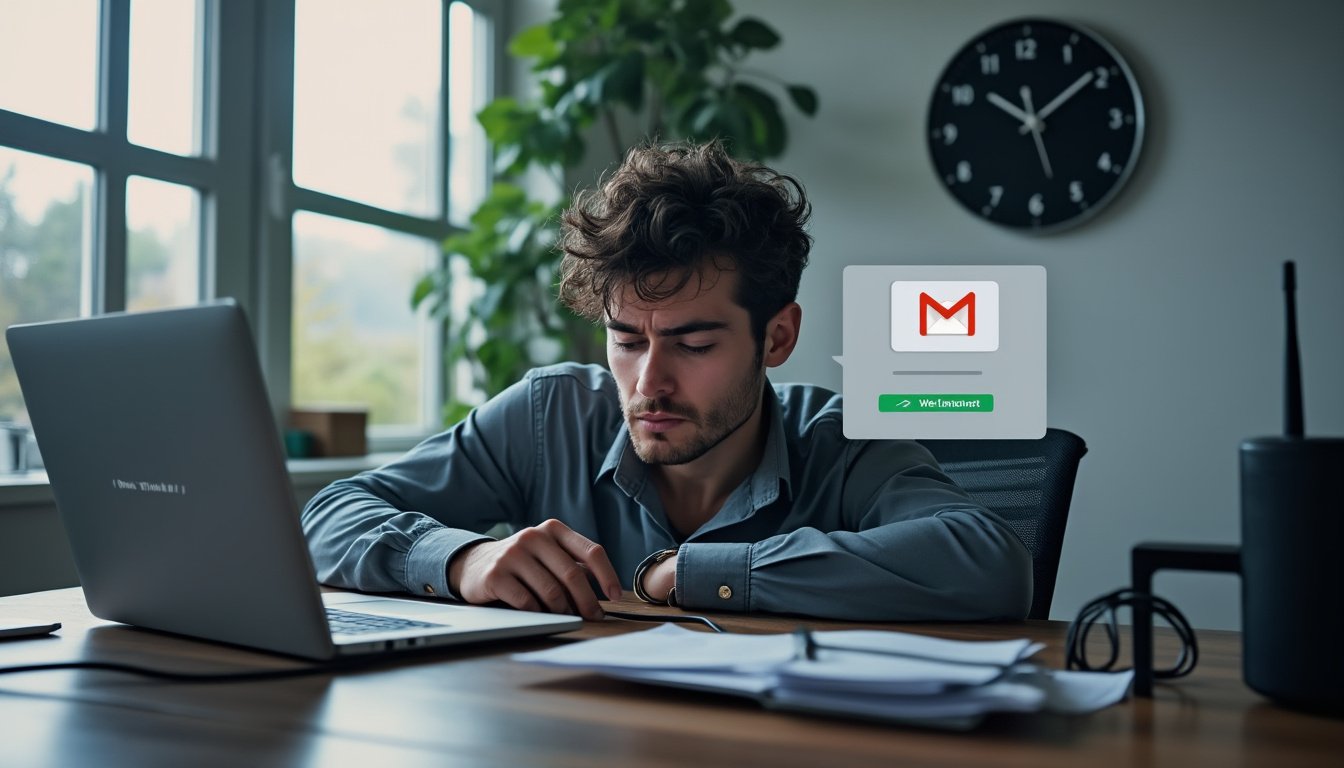
Je ne reçois plus mes mails Gmail : causes fréquentes et solutions rapides
Gmail peut cesser de recevoir vos mails pour plusieurs raisons simples. Il s’agit souvent d’un problème réglable rapidement.
- 🎯 Identifiez la cause principale dès les premiers signes
- ⚡ Testez la réception sur un autre navigateur avec un exemple rapide
- ⏰ Quelques minutes suffisent pour vérifier les paramètres de stockage et filtres
- ⚠️ Ne supprimez pas vos mails à la hâte, vérifiez les dossiers Spam et Corbeille
Problèmes courants empêchant la réception des mails Gmail
Plusieurs internautes signalent régulièrement des soucis de non-réception des mails sur Gmail. Souvent, le problème n’est ni technique ni insurmontable. Les utilisateurs constatent qu’ils peuvent envoyer des mails sans souci, mais que la boîte de réception reste vide, ou que les mails mettent un temps anormal à arriver. Ces difficultés concernent autant les applications mobiles sur iPhone ou Android que l’interface web sur ordinateur.
Une situation courante ? Imagine un freelance qui attend un contrat crucial par mail. Rien dans la boîte, alors qu’il est sûr de l’envoi. Panique. Le coupable peut être le filtre mal configuré, un espace de stockage saturé ou un logiciel antivirus qui bloque la réception.
Parmi les causes classiques, on retrouve :
- ⚠️ Les filtres mal paramétrés qui déplacent automatiquement certains mails hors de la boîte de réception.
- 🛑 Le stockage Gmail saturé, empêchant la réception de nouveaux messages.
- 🔌 Les problèmes de connexion internet intermittente ou lenteur affectant la synchronisation.
- 🚧 Les blocages liés aux antivirus ou pare-feu qui filtrent les flux entrants.
- ⚙️ Des paramètres IMAP/POP ou transfert erronés dans la configuration du compte.
| Cause | Description | Action recommandée |
|---|---|---|
| Filtres mal configurés | Les règles déplacent ou suppriment les mails | Revoir et supprimer les filtres inutiles |
| Stockage saturé | Limite des 15 Go atteinte | Libérer de l’espace (suppr. mails, Google Drive) |
| Problèmes antivirus/pare-feu | Blocage des échanges mails entrants | Désactiver temporairement ou ajuster les paramètres |
| Paramètres de transfert actifs | Les mails sont redirigés ailleurs | Désactiver les redirections dans Gmail |
Dans l’expérience pratique, beaucoup de problèmes se règlent en 5 minutes une fois que la bonne piste est détectée. La clé : ne pas paniquer et methodiquement confirmer chaque hypothèse.
Vérifier rapidement le statut du service Gmail et tester un autre navigateur
Avant d’aller en profondeur, la première étape est de s’assurer que le trouble ne vient pas d’une panne générale. En 2025, les services Google restent globalement stables, mais les incidents ponctuels existent.
Pour contrôler l’état de Gmail, il suffit de consulter les pages dédiées comme celle du tableau de bord Google Workspace ou des plateformes comme Downdetector. Ces ressources indiquent en temps réel si Gmail rencontre des perturbations majeures affectant la réception.
Un partenaire en gestion m’avait raconté avoir attendu des heures des mails avant de se rendre compte qu’un incident côté serveur affectait sa région. Cela lui a évité une multitude d’erreurs en vain.
Parfois, ton navigateur peut être en cause. J’ai souvent vu des clients penser que Gmail ne marche plus, alors qu’une mise à jour ou un bug navigateur était responsable.
- 🌐 Ouvre Gmail dans un autre navigateur comme Opera, réputé pour sa vitesse et confidentialité.
- 🔄 Compare les performances et vérifie si les mails s’affichent correctement.
- 🛠 Vide le cache et supprime les cookies du navigateur initial pour éliminer un problème local.
| Navigateur | Avantages | Limites potentielles |
|---|---|---|
| Google Chrome | Optimisé pour Gmail, rapide | Suivi des données, consommation mémoire élevée |
| Opera | Vie privée renforcée, VPN intégré | Moins de plugins disponibles |
| Mozilla Firefox | Bonne confidentialité, communauté active | Peut être plus lent que Chrome |
Ces manipulations ne nécessitent aucun investissement matériel ni tarif surprise. Un simple changement de navigateur résout parfois ton souci en quelques clics.
L’impact du stockage saturé sur la réception d’emails Gmail et ses solutions
Une autre raison fréquente bloquant la réception des mails est l’espace de stockage plein. Google offre 15 Go gratuits partagés entre Gmail, Google Drive et Google Photos. Passé ce seuil, l’envoi mais surtout la réception se bloquent.
Un entrepreneur m’a raconté comment il a perdu plusieurs prospects par négligence du quota de stockage. Il a fallu vider la boîte, archiver ailleurs, puis désactiver certaines synchronisations photos pour retrouver un flux normal.
Une vérification rapide passe par :
- 📊 Vérifier l’état du stockage via le menu Google Drive > Gérer l’espace
- 🗑 Supprimer manuellement mails inutiles ou volumineux
- ♻️ Vider la Corbeille et les dossiers Spam où les fichiers restent présents
- 💾 Utiliser des services externes pour archiver les anciens mails hors ligne
Voici un tableau résumant les étapes clés :
| Étape | Action | Durée estimée | Impact |
|---|---|---|---|
| Contrôle stockage | Accès Google Drive > Gérer l’espace | 2 min | Évalue le besoin de nettoyage |
| Suppression mails volumineux | Trier et supprimer mails inutiles | 5-10 min | Libération immédiate d’espace |
| Vider Corbeille & Spam | Éliminer fichiers incriminés | 3 min | Débloque réception mails |
Une fois la place libérée, la réception reprend automatiquement. Ne sous-estime pas ce point, surtout si tu gères ta communication business depuis Gmail.
Comprendre et ajuster les filtres et le transfert automatique dans Gmail
Dans certains cas, les mails reçus ne sont pas perdus mais redirigés ailleurs. Les filtres automatiques ou le transfert mal configuré sont souvent responsables. Si tu as déjà programmé des règles sans faire le point derrière, c’est peut-être l’origine de tes soucis.
Un dirigeant que j’ai accompagné a perdu plusieurs deals importants parce qu’un filtre renvoyait ses mails vers un dossier qu’il ne vérifiait jamais. Résultat : des rendez-vous qui sautent, beaucoup d’énergie perdue en recherches inutiles.
Voici comment vérifier :
- ⚙ Accède aux Paramètres Gmail > Filtres et adresses bloquées
- 🗑 Sélectionne et supprime tout filtre suspect ou non reconnu
- 🔄 Dans Transfert et POP/IMAP, désactive tout transfert actif temporairement
- 💾 Enregistre les modifications pour appliquer les changements
| Paramètre | Conséquence s’il est mal configuré | Comment agir |
|---|---|---|
| Filtres actifs | Mails masqués, archivés ou supprimés sans lecture | Supprimer ou modifier les filtres |
| Transfert automatique | Mails envoyés vers une autre adresse sans sauvegarde locale | Désactiver le transfert pour vérifier |
Ces étapes sont simples mais souvent négligées. Permets-toi ce temps pour vérifier avant de paniquer ou de changer de service mail.
L’influence des antivirus et pare-feu sur la réception des mails Gmail
Parfois, la raison est plus cachée : un antivirus ou un pare-feu surprotecteur peut bloquer tes mails entrants. Windows Defender ou d’autres outils peuvent finir par considérer Gmail comme suspect. Un vrai cauchemar si tu n’as pas conscience du problème.
J’ai vu une PME perdre jusqu’à 70% de ses mails pendant deux jours avant de réaliser qu’un antivirus récemment mis à jour était en cause. Résultat, de nombreux prospects n’ont jamais eu de réponses.
Pour identifier ce cas :
- 📋 Ouvre le Gestionnaire des tâches > Démarrage et désactive temporairement l’antivirus
- 🔌 Teste la réception des mails sans l’antivirus actif
- 🛡 Appelle le support de ton antivirus ou consulte son interface pour autoriser Gmail
- 🔥 Ajuste les règles du pare-feu concernant le trafic entrant Gmail
| Logiciel de sécurité | Problème typique | Solution envisagée |
|---|---|---|
| Windows Defender | Blocage des ports ou applications | Définir exceptions spécifiques pour Gmail/Chrome |
| Antivirus tiers | Filtrage agressif du trafic mail | Désactivation temporaire ou modification des règles |
Ne sous-estime jamais cet aspect, surtout si tu utilises plusieurs solutions de sécurité sur ton PC. Parfois, un ajustement minutieux est la clé pour garantir un flux fiable de tes e-mails.
Restaurer et récupérer ses mails Gmail perdus ou archivés par erreur
Dans la course quotidienne, il est courant de supprimer un mail important par inadvertance ou de perdre le fil des messages archivés. Google propose plusieurs outils pour retrouver ces messages.
En pratique, rappelle-toi qu’il existe plusieurs dossiers sous Gmail où les messages non visibles dans la boîte de réception peuvent être stockés :
- 🗑 La Corbeille – mails supprimés récemment
- 🚫 Le dossier Spam – où arrivent parfois des mails légitimes
- 📚 Les messages archivés – sortis de la boîte, mais pas supprimés
Quelques astuces pour récupérer ces communications :
- 🔍 Recherche ciblée à partir du moteur de recherche Gmail avec des mots-clés précis
- ↩️ Sélection d’un mail erronément placé > cliquer sur “Déplacer vers la boîte de réception”
- ♻️ Restauration depuis la Corbeille avant suppression définitive
| Situation | Solution | Délai |
|---|---|---|
| Mail supprimé accidentellement | Récupérer dans Corbeille, puis déplacer | Jusqu’à 30 jours |
| Mail archivé | Rechercher et déplacer dans boîte de réception | Immédiat |
| Mail spam filtré | Marquer “Non-spam” pour retrouver boîte principale | Automatique |
Ces gestes évitent la panique quand on croit avoir tout perdu. Un utilisateur m’a avoué avoir pris confiance en son système après un accident de ce type en début d’activité.
Diversifier sa gestion mail et envisager une adresse secondaire Gmail
Si le problème devient répétitif, envisager une seconde adresse Gmail peut diminuer la pression. Une boîte secondaire sert de point de secours pour recevoir quelques messages clés, ou tout simplement pour multiplier les voies de contact.
Une startuppeuse m’avait confié que cette stratégie lui a permis de gérer ses échanges pros et perso sans mélange et avec moins de risques de perte.
- 📧 Utilise l’adresse secondaire pour inscriptions importantes, newsletter, et contacts clients
- 🔄 Configure le transfert sélectif vers la boîte principale si besoin
- 🗂 Sépare les sujets pour gagner en clarté et rapidité de traitement
| Objectif | Avantage | Limite |
|---|---|---|
| Séparation pro/perso | Améliore la gestion du temps | Multiplication des connexions |
| Backup d’urgence | Réception assurée en cas de problème | Nécessite une bonne organisation |
Cette démarche clarifie la gestion du courrier électronique et minimise le risque de manquer un mail essentiel.
Conseils pour optimiser l’utilisation de sa messagerie Gmail et éviter les soucis
Trop souvent, un mauvais paramétrage ou une absence de routine entretient les ennuis avec Gmail. Mieux vaut basculer vers une utilisation saine et réfléchie.
- 🗓 Organise des sessions régulières de nettoyage pour éviter l’accumulation
- 🔐 Vérifie les paramètres de sécurité et les options de récupération (numéro de téléphone, mail secondaire)
- 📬 Limite les inscriptions inutiles pour réduire le volume et le spam
- 🧹 Utilise des outils externes pour des sauvegardes périodiques par précaution
- 💻 Active la double authentification pour éviter tout risque d’intrusion
Ces bonnes pratiques se traduisent rapidement par une gestion plus fluide, moins de stress et aucun mail important perdu. Chaque entrepreneur doit considérer son outil mail comme un pilier stratégique.
Au fait, si tu utilises aussi d’autres services comme Orange Mail, tu peux jeter un coup d’œil à nos conseils dédiés sur l’utilisation optimale d’Orange Mail. Ça aide à ne pas se mélanger les pinceaux quand on gère plusieurs comptes.
Les problèmes liés à la réception de mails peuvent gâcher ta journée. Voici des réponses concrètes pour faire face. Souvent, il s’agit d’un problème de synchronisation ou d’une configuration IMAP/POP erronée dans l’application mobile. Vérifie les paramètres de synchronisation, supprime et ajoute de nouveau ton compte si besoin. Cela peut aussi être une application obsolète, pense à la mettre à jour. Consulte le tableau Google Workspace ou les plateformes comme Downdetector pour suivre en temps réel l’état du service. Ça évite de passer du temps à chercher du côté client pour un problème côté serveur. Il faut supprimer les mails encombrants, vider la corbeille, et éventuellement investir dans du stockage Google One pour plus de volume. Libérer rapidement de l’espace peut débloquer instantanément la réception de nouveaux mails. Vérifie tes paramètres anti-spam et marque manuellement les mails légitimes comme “Non-spam” pour apprendre à ton compte. C’est un compromis entre sécurité et réception, un équilibre qu’il faut ajuster. Teste une désactivation temporaire du logiciel pour identifier l’origine du blocage. Ensuite, configure une exception pour autoriser Gmail sans compromettre la sécurité. Consulte aussi les mises à jour ou le support de ton antivirus.Questions fréquentes
Pourquoi mes mails Gmail n’arrivent-ils pas sur mon téléphone alors qu’ils sont visibles sur l’ordinateur ?
Comment puis-je vérifier si Gmail est en panne ?
Que faire si mon espace de stockage Gmail est plein ?
Mes mails importants sont souvent envoyés dans le dossier Spam. Comment l’éviter ?
Mon antivirus bloque Gmail, comment faire pour résoudre cela ?
Ces conseils sont basés sur mon expérience. Pour des décisions légales ou financières, consulte un expert.


Gmail est incroyable, mais les filtres peuvent vraiment jouer des tours. Vérifiez bien vos paramètres !
Cet article est vraiment utile ! J’ai appris beaucoup sur la gestion des mails sur Gmail.
Gmail peut vraiment jouer des tours. Une petite vérification des filtres peut tout changer, c’est fou !