
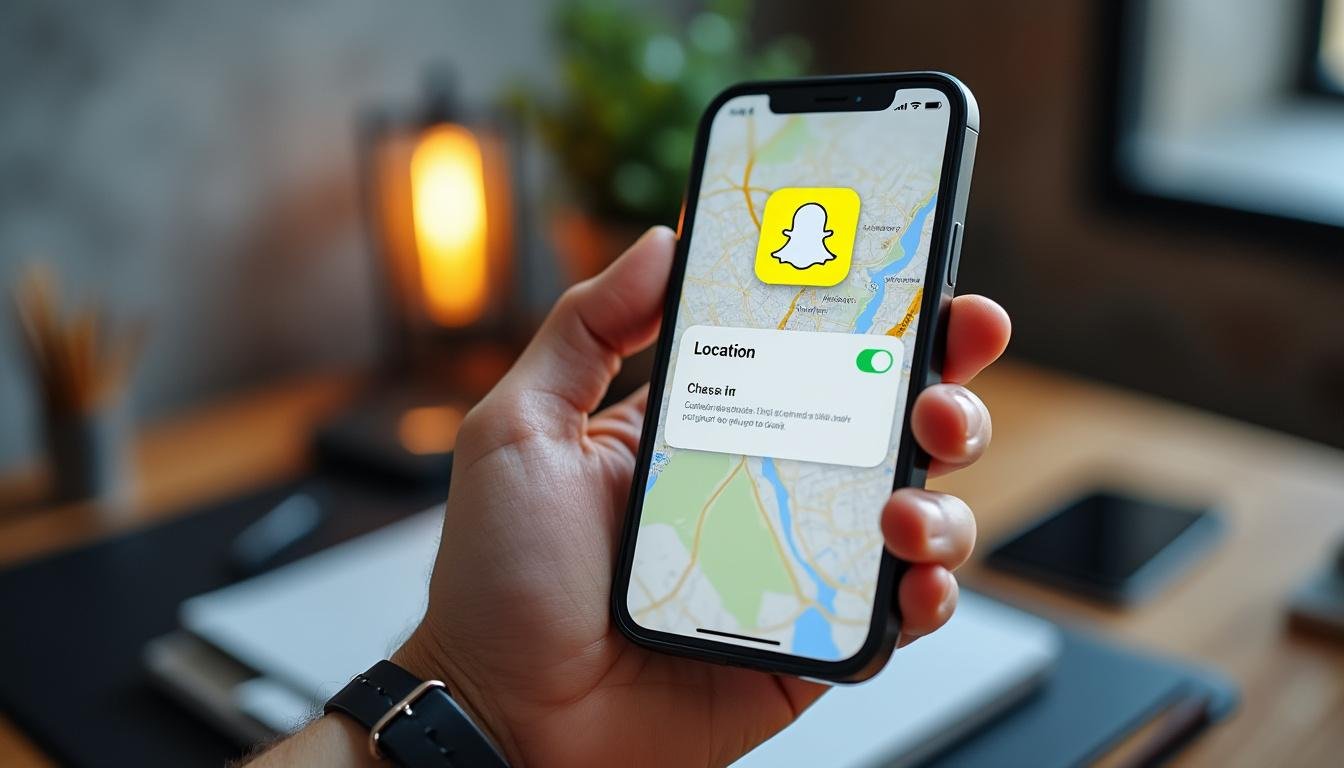
Comment changer sa localisation sur Snapchat sur iPhone : guide étape par étape
Changer de localisation sur Snapchat peut booster ton expérience, protéger ta vie privée et débloquer du contenu inédit. Simple à faire sur iPhone, à condition de suivre les bonnes étapes.
- 🎯 Maîtrise ta position Snap grâce à des outils dédiés comme UltFone.
- ⚡ Passe par un logiciel fiable, évite les manipulations risquées comme le jailbreak.
- ⏰ Compte 5 à 10 minutes pour ajuster ta localisation efficacement.
- ⚠️ Ne laisse jamais ton GPS activé sans contrôle pour éviter les erreurs d’affichage.
Pourquoi vouloir changer sa localisation sur Snapchat sur iPhone ?
Pour commencer, il faut comprendre pourquoi cette question revient souvent parmi les utilisateurs de Snapchat, surtout ceux sur iPhone. La plateforme repose sur une géolocalisation précise pour offrir certains services : les géofiltres, les stories locales, ou encore la fonction Snap Map. Mais parfois, afficher ta position réelle n’est pas souhaité ni nécessaire.
Changer ta localisation peut répondre à plusieurs besoins concrets, pratiques ou même ludiques :
- 🎭 Débloquer des filtres exclusifs géolocalisés : Par exemple, certains filtres fun ne sont visibles que dans des régions spécifiques, et y accéder sans être sur place grâce à une localisation virtuelle, c’est un sérieux plus pour se démarquer.
- 👀 Voir des stories locales internationales : Parfois, tu veux suivre ce qui se passe à l’autre bout du monde, ou dans une ville phare sans y être. Modifier ta position te permet de consulter des contenus régionaux sans contraintes géographiques.
- 🔒 Protéger ta vie privée et limiter les risques : La carte Snap Map peut révéler ton emplacement réel à des contacts, ce qui peut devenir gênant ou dangereux. Une localisation modifiée masque ce genre d’informations sensibles.
- 🎉 Amuser ses proches ou créer des scènes originales : Faire croire que tu es dans un lieu improbable, comme l’Antarctique ou Tokyo, peut contribuer à animer ta communauté Snapchat.
- 🌍 Tester ou rejoindre des fonctionnalités avant leur diffusion officielle : Certaines nouveautés Snapchat sont déployées dans des zones tests. Simuler une localisation te donne accès à ces tests avant tout le monde.
Un exemple concret : un ami m’a confié avoir réussi grâce à ce procédé à capter l’attention sur Instagram et Snapchat en proposant des stories hilarantes avec des filtres rares accessibles via ce changement d’emplacement. Ça lui a ouvert quelques portes en communication. Mais attention, il faut savoir où s’arrêter pour ne pas trahir la confiance de ses contacts.

Utiliser UltFone iOS Location Changer pour changer la position sur Snapchat iPhone
Le chemin le plus fiable pour changer ta localisation sans prise de tête sur iPhone est passer par un logiciel comme UltFone iOS Location Changer. Ce logiciel ne nécessite pas de jailbreak, ce qui évite de compromettre la sécurité de ton appareil.
Voici les étapes à suivre qui m’ont été confirmées par plusieurs pros de la tech :
- 💻 Télécharge et installe UltFone iOS Location Changer sur ton ordinateur Windows ou Mac.
- 📱 Connecte ton iPhone à l’ordinateur via un câble USB.
- 🚀 Lance le logiciel, clique sur « Entrée » pour accéder à l’interface principale.
- 🗺️ Tape le nom ou les coordonnées de la localisation cible dans la barre de recherche, ou clique sur la carte pour la choisir précisément.
- 🎯 Clique enfin sur « Commencer à modifier » pour appliquer la nouvelle position sur ton iPhone.
Simple, rapide, et ça marche à chaque fois.
| Étape 🔄 | Description détaillée 📝 | Conseil pratique ⚡ |
|---|---|---|
| 1 | Installation sur PC/Mac | Télécharge uniquement depuis le site officiel pour éviter les versions piratées |
| 2 | Connexion USB | Utilise un câble original Apple pour éviter les interruptions |
| 3 | Saisie de la localisation | Choisis une localisation précise, pas une ville générale |
| 4 | Validation de la modification | Ferme Snapchat avant de lancer la modification pour éviter les conflits |
Ces conseils sont basés sur mon expérience. Pour des décisions légales ou financières, consulte un expert.
Changer sa localisation Snapchat sur iPhone avec les VPN : avantages et limites
Une autre méthode répandue est l’usage des VPNs pour modifier ta localisation sur Snapchat. En 2025, plusieurs VPN performants offrent cette capacité, mais la technologie a ses limites.
Le principe est simple : le VPN fait transiter ta connexion internet par un serveur distant, masquant ainsi ta vraie adresse IP et simulant une adresse virtuelle correspondant au pays sélectionné.
- 🔒 Avantages : Améliore ta confidentialité globale, et certaines fonctionnalités Snapchat peuvent apparaître selon la localisation choisie.
- ⚠️ Limites : Le VPN ne modifie pas la localisation GPS, qui reste basée sur ta position réelle détectée par le téléphone. Snapchat pourrait donc détecter l’incohérence.
- ⏳ Temps : L’installation et les réglages sont assez rapides, mais il faut un abonnement souvent payant pour un VPN de qualité.
- 💡 Utilisation : Effectue une sélection rigoureuse du serveur pour maximiser la pertinence de la localisation simulée.
Par exemple, en me connectant à un VPN français, j’ai pu accéder aux stories spécifiques à Paris sans être sur place. Mais le Snap Map affichait ma vraie position, ce qui a limité l’effet recherché.
| Critère 📊 | VPN pour changer localisation Snapchat | Logiciel type UltFone |
|---|---|---|
| Modification de l’adresse IP | Oui | Non |
| Modification GPS | Non | Oui |
| Coût | Abonnement | Achat unique ou abonnement |
| Facilité d’utilisation | Moyen | Simple |
| Risque d’interdiction Snap | Faible | Faible à moyen |
Passer par les options de développement iPhone pour modifier la localisation Snapchat
Une méthode moins connue, et nettement plus technique, consiste à exploiter les options de développement d’iOS. Pourtant, ce n’est pas toujours évident sans tutoriel clair. Elle peut présenter des risques si elle est mal maîtrisée.
Voici la démarche générale :
- 📲 Activer le mode développeur : allez dans Réglages > Confidentialité > Analyse et améliorations > Mode développeur, puis activez-le après redémarrage.
- 🎛️ Utiliser Xcode ou un outil spécifique pour forcer la position GPS de l’iPhone.
- 📍 Définir une localisation personnalisée pour Snapchat.
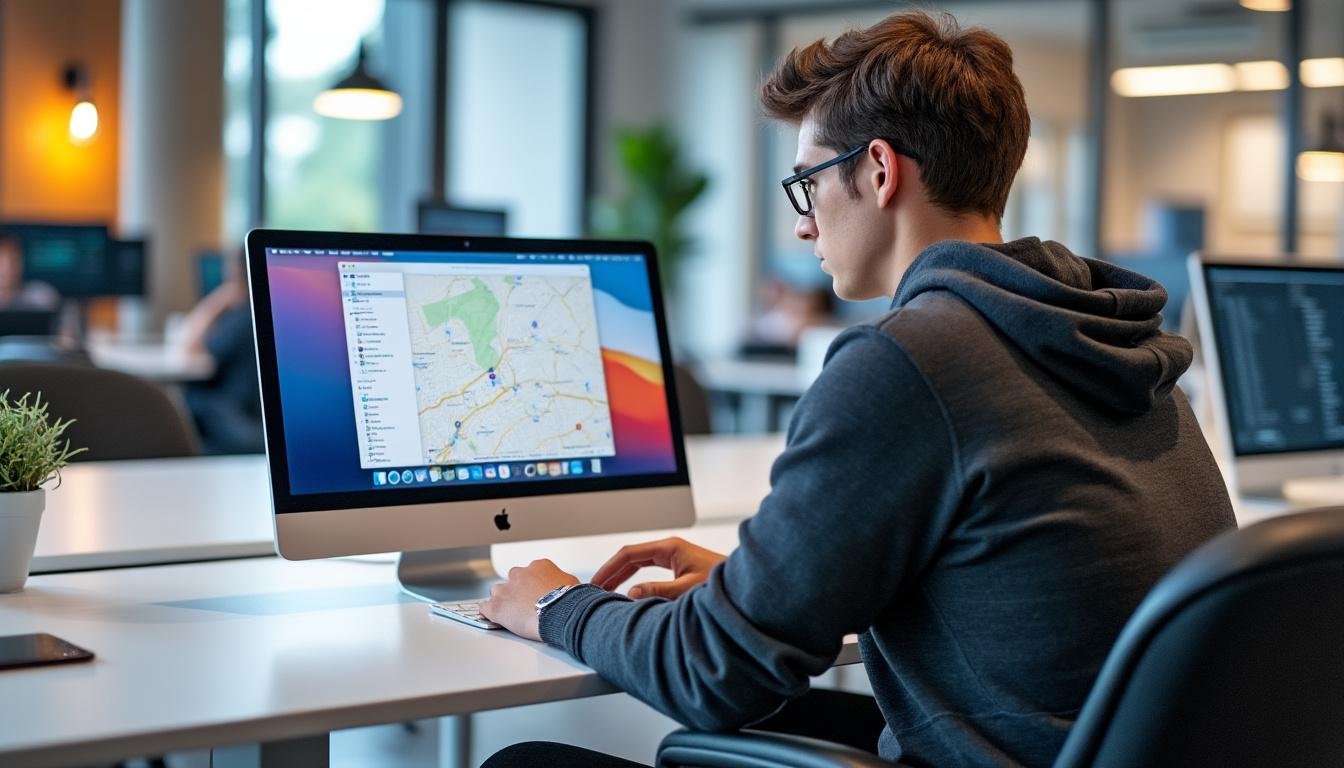
En pratique, cette méthode demande un ordinateur Mac, des connaissances en dev, et du temps à tester. Je l’ai tentée lors d’un projet pour une marque, et même si ça marche, ça ne convient pas au grand public faute de simplicité. En plus, Apple peut restreindre certaines fonctions pour protéger la sécurité.
- ✅ Pour les pros souhaitant un contrôle précis.
- ❌ À éviter si tu cherches juste un changement rapide et sûr.
Il vaut mieux privilégier des options comme UltFone pour ce type de besoin, qui restent accessibles et sûres.
Les erreurs fréquentes quand on tente de modifier sa localisation Snapchat sur iPhone
Changer la localisation sur Snapchat n’est pas toujours une mince affaire. Plusieurs pièges peuvent compromettre le résultat ou causer des complications avec l’application. Voici les erreurs que j’ai pu observer lors de mes essais et retours d’expériences dans le business digital :
- 🚫 Activer simultanément la localisation réelle et la fausse : ça crée des conflits qui empêchent le changement effectif ou provoquent un retour automatique à la vraie position.
- 🔄 Ouvrir Snapchat avant la modification : l’app vérifie et bloque souvent ces tentatives si elle détecte une session active.
- 🔌 Problèmes de connexion USB ou autorisations manquantes : toute interruption dans la chaîne entraine un échec, notamment avec les logiciels comme UltFone.
- ⚙️ Utiliser des applications de faux GPS mal configurées : le GPS virtuel doit être bien sélectionné dans les paramètres développeurs pour éviter les blocages.
- 🛑 Ne pas redémarrer Snapchat après la modification : souvent nécessaire pour rafraîchir complètement la localisation.
| Erreur fréquente ⚠️ | Conséquence directe 💥 | Solution efficace ✔️ |
|---|---|---|
| Activer localisation réelle + fausse | Snapchat montre toujours ta vraie position | Désactiver la localisation réelle avant modification |
| Ouvrir Snapchat avant modification | Échec du changement de localisation | Fermer Snapchat, modifier, puis relancer |
| Problèmes de connexion USB | Logiciel ne détecte pas l’iPhone | Vérifier câble et autorisations sur iPhone et PC/Mac |
| Mauvaise configuration du faux GPS | Localisation non prise en compte | Activer mode développeur et choisir la bonne app GPS |
| Pas de redémarrage après modification | Localisation ancienne affichée | Redémarrer Snapchat et si besoin l’iPhone |
Mettre en place la bonne approche évite de perdre du temps et de générer du stress inutile.
Préserver sa vie privée sur Snapchat grâce au mode fantôme et autres astuces
Modifier sa localisation n’est pas la seule option pour sécuriser ses données et éviter d’exposer son emplacement réel sur Snapchat. Le mode fantôme sur Snap Map protège efficacement ta confidentialité.
- 🕵️♂️ Activer le mode fantôme : il masque automatiquement ta position sur Snap Map, rendant ta présence invisible.
- 🔐 Gérer les amis qui voient ta localisation : tu peux cibler précisément qui peut te voir grâce aux paramètres de confidentialité.
- 📵 Désactiver la localisation dans les réglages iPhone : interdit à Snapchat d’utiliser la position GPS.
- 🗑️ Effacer régulièrement l’historique de position : pour limiter les traces accumulées.
Un entrepreneur rencontré m’a confié que cette prudence lui a évité des mauvaises surprises en ligne, surtout après qu’un concurrent ait essayé de géolocaliser son équipe pour infiltrer un projet. Ces astuces sont simples, mais leur impact est majeur pour sécuriser ta vie numérique.
| Option 🔐 | Description 📋 | Avantage majeur 🌟 |
|---|---|---|
| Mode fantôme Snap Map | Cache totalement la localisation | Préserve totalement la confidentialité |
| Gestion des amis autorisés | Choix sélectif des contacts | Contrôle complet sur qui te voit |
| Désactivation localisation iPhone | Bloque toutes les demandes de localisation | Sécurité maximale, mais impact limité sur fun |
| Nettoyage historique | Suppression des données accumulées | Réduit risque de fuite d’information |
Comparatif détaillé des différentes méthodes pour changer localisation sur Snapchat iPhone
Pour t’aider à y voir clair, voici un tableau récapitulatif des méthodes principales à adopter ou éviter pour modifier ta localisation Snap sur iPhone :
| Méthode 🔍 | Facilité d’usage 👍 | Fiabilité 🔒 | Coût 💰 | Risques ⚠️ | Temps nécessaire ⏰ |
|---|---|---|---|---|---|
| UltFone iOS Location Changer | Très facile | Excellente | Modique (achat ou licence) | Faible, évite jailbreak | 5-10 min |
| VPN + modification région iPhone | Moyenne | Moyenne (pas GPS) | Abonnement VPN | Faible | 10-15 min |
| Utiliser Xcode / options développeur | Difficile | Très fiable | Gratuit (mais matériel Mac nécessaire) | Élevé (risque sécurité) | Variable, >30 min |
| Applications faux GPS (non vérifiées) | Facile | Variable | Gratuit ou payant | Moyen (blocage Snap) | 5-10 min |
| Modifier paramètres région/téléphone | Très facile | Faible | Gratuit | Faible (peu efficace) | 3-5 min |
Ces informations proviennent de retours d’utilisateurs et de tests terrain. Elles permettent de choisir une approche adaptée selon tes contraintes et objectifs.

Comment suivre son point vert Snapchat et éviter les mauvaises surprises
Quand on commence à changer sa localisation Snapchat, il est aussi utile de comprendre comment fonctionne le fameux point vert Snapchat. Ce dernier indique ta position en temps réel à tes contacts.
- ✅ Contrôle permanent : surveille qui voit ce point et ajuste les paramètres.
- 🔄 Mise à jour dynamique : le point bouge selon ta position réelle, pas toujours celle simulée. D’où l’importance d’une vraie modification GPS.
- 👀 Visibilité alternative : sois vigilant, car certaines personnes font parfois du stalking grâce à cette fonctionnalité.
Quelques astuces pratiques :
- 🔧 Utilise le mode fantôme pour masquer le point vert.
- 📵 Désactive la localisation si tu ne veux pas être visible du tout.
- 📈 Surveille régulièrement les mises à jour Snapchat.
Souviens-toi : les réseaux sociaux ne sont pas un jeu. Garde toujours un œil sur les données de localisation que tu partages. Ça a failli me coûter un partenariat stratégique quand une info a fuité par inadvertance.
Comment changer la localisation Snapchat sur iPhone sans jailbreak ?
Il suffit d’utiliser un logiciel dédié comme UltFone iOS Location Changer qui modifie ta position GPS sans besoin de jailbreaker ton iPhone. La démarche est simple et sécurisée.
Est-ce que changer ma localisation Snapchat est légal ?
Oui, c’est légal tant que tu ne l’utilises pas à des fins malveillantes. Cependant, ces conseils sont basés sur une expérience personnelle. Consulte un expert pour des questions précises.
Puis-je revenir à ma localisation réelle après avoir changé ma position sur Snapchat ?
Absolument. Il suffit de fermer l’application, désactiver le logiciel de changement de localisation ou VPN, et rouvrir Snapchat pour retrouver ta position réelle.
Le changement de localisation sur Snapchat est-il détecté par l’application ?
Si tu utilises des outils sérieux comme UltFone, la détection est rare. En revanche, utiliser des applications douteuses peut entraîner un blocage par Snapchat.
Quels sont les risques d’utiliser un faux GPS pour Snapchat ?
Les risques incluent la perte d’accès à certains services, la détection par Snapchat entraînant une suspension, et des problèmes de confidentialité si mal configuré. Toujours tester avant.


Changer de localisation sur Snapchat, c’est comme peindre son propre paysage numérique. Quelle magie !
Changer sa localisation sur Snapchat, c’est vraiment astucieux pour ajouter un peu de magie à nos snaps!