
Que faire si votre appareil n’est pas compatible avec cette version ?
Une incompatibilité d’appareil ne signifie pas la fin de son usage. Plusieurs solutions pratiques existent.
- 🎯 Identifiez la source du blocage pour choisir la bonne solution.
- ⚡ Redémarrage, suppression du cache et mise à jour sont souvent décisifs.
- ⏰ Prévoyez 15 à 30 minutes pour appliquer et tester chaque correctif.
- ⚠️ Ne téléchargez que des applications certifiées pour éviter les risques liés aux APK tierces.
Analyser les causes d’incompatibilité de votre appareil avec une version d’application
L’erreur indiquant que votre appareil n’est pas compatible avec cette version peut sembler bloquante. Pourtant, ce problème a des causes précises qu’il faut comprendre avant toute tentative de correction.
Premièrement, cette erreur apparaît souvent parce que l’application requiert une version d’Android plus récente que celle installée sur votre appareil. Un téléphone sous Android 8 qui tenterait d’installer une application développée pour Android 11 aura donc ce message.
Deuxièmement, les limitations matérielles entrent aussi en jeu. Un smartphone avec une mémoire RAM trop faible, un processeur incompatible avec certaines fonctionnalités, ou encore une résolution d’écran non supportée peut être bloqué.
Troisièmement, les restrictions régionales ou opérateur peuvent empêcher le téléchargement de certaines applications pour des raisons de droits ou accords commerciaux.
Liste des principales raisons d’incompatibilité :
- 📱 Système d’exploitation Android obsolète
- ⚙️ Configuration matérielle insuffisante (RAM, CPU, GPU)
- 🌍 Disponibilité limitée à certaines zones géographiques
- 🔒 Restrictions liées au fournisseur d’accès ou opérateur
- 📦 Blocage volontaire du développeur pour certains périphériques
Comprendre la cause est la première étape pour choisir un correctif efficace. Cela évite de perdre du temps et d’aggraver la situation en tentant des astuces inadaptées.
| Cause | Description | Impact fréquent |
|---|---|---|
| Système d’exploitation obsolète | Version Android trop ancienne | Application refuse l’installation |
| Limites matérielles | RAM, processeur, écran incompatibles | Erreurs pendant l’installation ou le lancement |
| Restrictions géographiques | Zone non supportée par le développeur | Erreur de disponibilité sur le store |
| Blocage opérateur/fournisseur | Filtres liés au réseau ou SIM | Apparition du message d’incompatibilité |
Redémarrage et gestion du cache : premières étapes pour résoudre une incompatibilité d’application
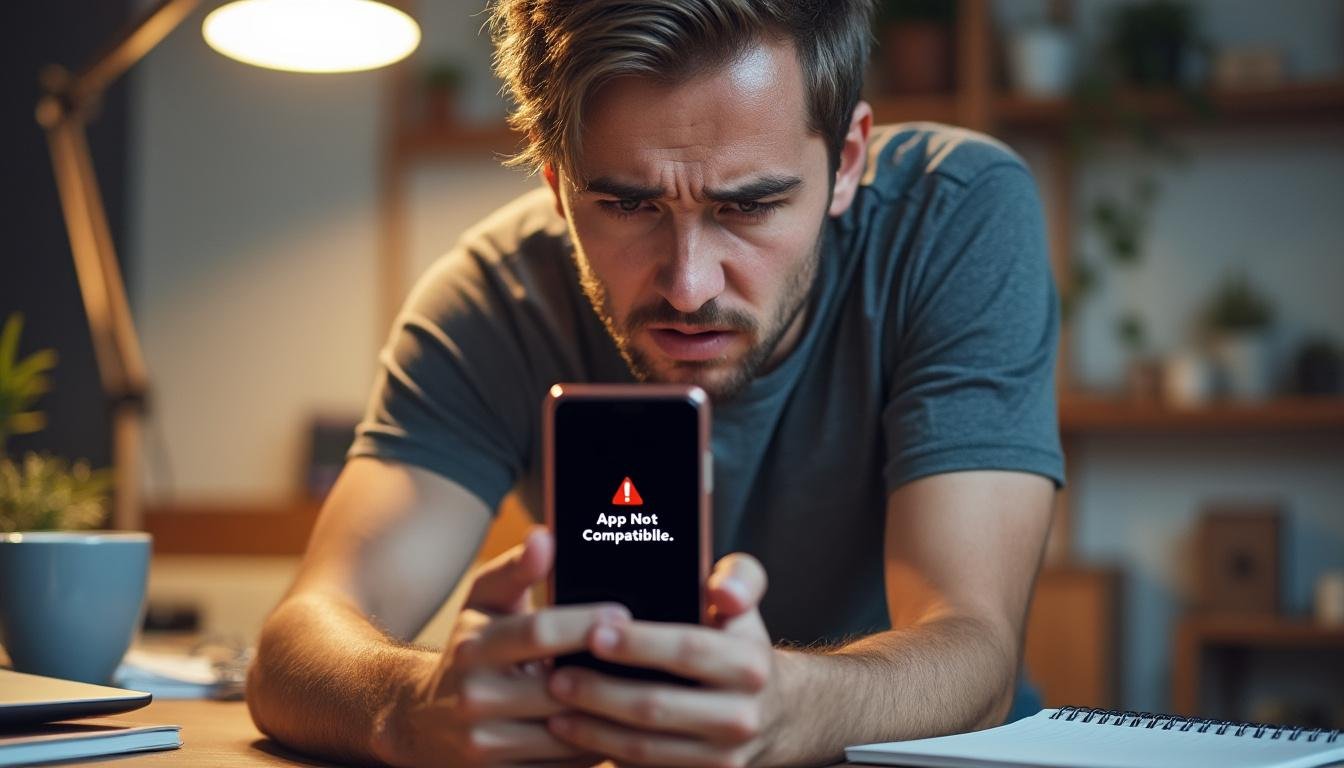
Une bonne part des problèmes liés à l’installation ou au téléchargement d’une application vient de dysfonctionnements temporaires. Le redémarrage simple de l’appareil peut souvent solutionner ce type de bug. Quand on a vu des applications planter alors qu’on croyait tout avoir tenté, redémarrer a fonctionné comme par magie.
Le redémarrage libère souvent des ressources et remet à zéro des services bloqués, notamment ceux du Google Play Store, ce qui permet d’éliminer ce genre d’erreur comme « appareil non compatible ». Il suffit d’appuyer sur le bouton d’alimentation et de choisir Redémarrer.
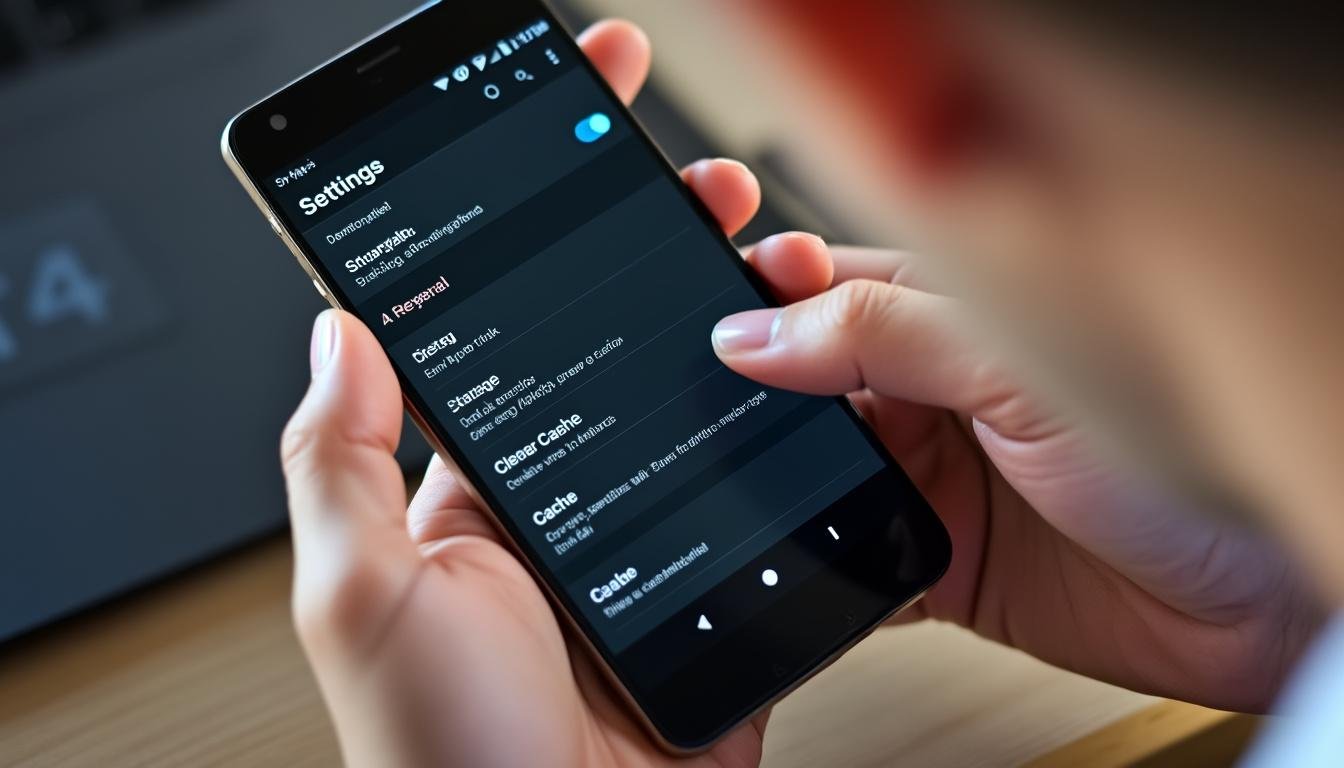
Ensuite, vider le cache du Google Play Store est une autre étape simple mais efficace. Cela évite que des données corrompues ou obsolètes bloquent l’accès aux nouvelles versions.
Procédure pour vider le cache du Google Play Store :
- Ouvrir les Paramètres de l’appareil
- Accéder à la rubrique Applications et notifications
- Choisir Google Play Store
- Cliquer sur Stockage et cache
- Appuyer sur Effacer le cache puis Effacer le stockage
Un peu moins connu, vider le cache du framework des services Google peut aussi être un truc malin. Ces services sont au cœur du fonctionnement Android et leurs bogues impactent le Play Store.
| Action | Bénéfice | Temps estimé |
|---|---|---|
| Redémarrer l’appareil | Dissipe les erreurs temporaires | 2 minutes |
| Vider le cache du Play Store | Supprime données corrompues | 5 minutes |
| Effacer le cache du framework Google | Améliore la synchronisation | 5 minutes |
La mise à jour du système d’exploitation : un passage obligé pour plus de compatibilité
On le sait, le système Android évolue rapidement. Beaucoup d’applications ciblent désormais les versions les plus récentes pour garantir performances et nouvelles fonctionnalités. Si l’appareil tourne sur une version ancienne, ce sera difficile pour les développeurs de supporter cette configuration.
Passer à la dernière version Android compatible avec son téléphone ou sa tablette est un moyen sûr d’améliorer la compatibilité. Même si une mise à jour majeure n’est plus disponible, les correctifs de sécurité et de compatibilité se poursuivent souvent via les mises à jour « mineures ».
Pour vérifier si une mise à jour est disponible :
- 💡 Aller dans Paramètres > Système
- 💡 Cliquer sur À propos de l’appareil ou Mises à jour du système
- 💡 Télécharger et installer toute mise à jour détectée
Dans un cas vécu, un entrepreneur avait un téléphone resté sous Android 9. Après une mise à jour vers Android 11, il a pu installer une application de gestion financière essentielle, auparavant bloquée par incompatibilité. Ce concret montre que ce processus n’est jamais inutile.
| Version Android | Compatibilité générale d’applications | Notes pratiques |
|---|---|---|
| Android 5.0 – 7.0 | Compatibilité limitée | Applications récentes mal supportées |
| Android 8.0 – 10.0 | Compatibilité correcte | Mises à jour essentielles recommandées |
| Android 11 et plus | Compatibilité optimale | Support étendu pour apps récentes |
Désinstaller les mises à jour du Google Play Store : une solution méconnue mais efficace
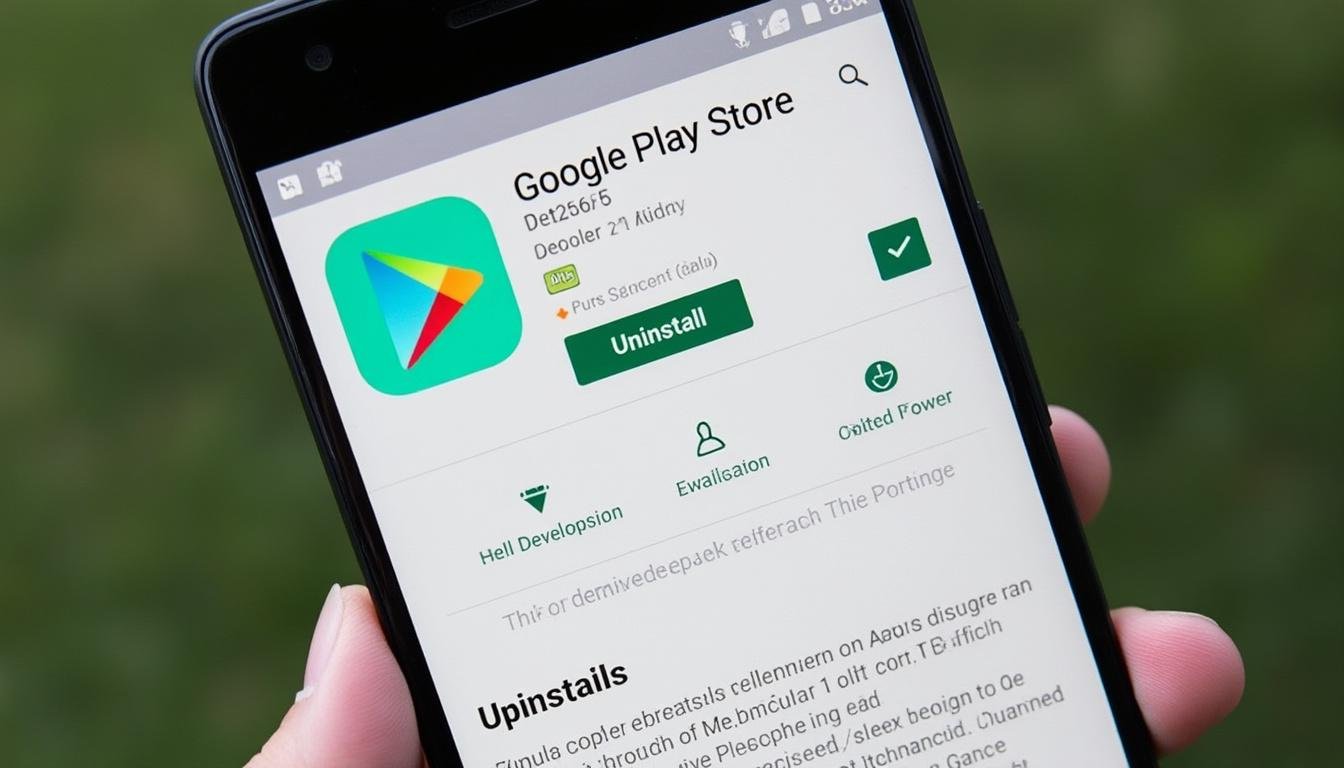
Parfois, ce n’est pas l’appareil qui pose problème, mais une mise à jour erratique du Google Play Store. Laisser une ancienne version de l’application peut rétablir la compatibilité avec certains services spécialisés.
Les étapes sont simples :
- ⚙️ Aller dans Paramètres > Applications
- ⚙️ Trouver Google Play Store dans la liste
- ⚙️ Cliquer sur les trois points en haut à droite
- ⚙️ Sélectionner Désinstaller les mises à jour
Cela ramène le Play Store à sa version initiale d’usine, souvent plus compatible avec certains téléphones. Fait intéressant, cette méthode a sauvé un projet lors d’un lancement d’application interne ; quelques utilisateurs bloqués ont pu installer l’app grâce à ce rollback.
| Action | Quand l’utiliser | Avantage |
|---|---|---|
| Désinstaller mises à jour Play Store | Erreurs récentes après une mise à jour | Retour à version stable |
| Réinstallation Play Store | Corruption persistante | Réinitialisation complète |
Installer via un store alternatif ou le chargement latéral : attention aux risques et opportunités
Lorsque Google Play bloque une installation, d’autres boutiques alternatives comme Aptoide ou Amazon Appstore peuvent être utilisées pour trouver la même application. C’est parfois indispensable pour les applis non disponibles dans la région ou sur certains appareils.
Par ailleurs, le chargement latéral (sideloading) permet d’installer manuellement des fichiers APK. C’est un outil sous-utilisé qui peut sauver la mise si l’application est bloquée par le Play Store.
Précautions à prendre lors du chargement latéral :
- 🔒 Activer dans Paramètres l’option « Installer des applications inconnues » uniquement pour le fichier APK source.
- 🔒 Toujours s’assurer que le fichier provient d’une source fiable et sûre.
- 🔒 Utiliser des outils d’analyse antivirus avant l’installation.
- 🔒 Éviter le chargement latéral pour les applications sensibles (banque, santé).
En entreprise, il est recommandé de suivre des protocoles rigoureux avant ce genre de pratique, pour éviter introduction de malwares ou brèches de sécurité. Ces solutions demandent rigueur et vigilance, mais peuvent débloquer des usages cruciaux.
| Méthode | Avantages | Risques |
|---|---|---|
| Boutiques alternatives | Plus grande disponibilité géographique | Moins de contrôle qualité, potentiels malwares |
| Chargement latéral APK | Installation d’applis non listées | Risque sécurité, compromis système |
Utiliser un outil de réparation Android : quand le recours aux logiciels externes devient nécessaire
Pour les utilisateurs moins techniques ou quand les correctifs manuels ne suffisent pas, des outils spécialisés de réparation Android existent. Ces solutions, souvent payantes ou avec version gratuite limitée, permettent de corriger automatiquement des erreurs système bloquantes.
Ils peuvent intervenir sur des bugs du Play Store, des blocages liés à l’interface utilisateur, et parfois même restaurer un appareil aux paramètres d’usine sans perdre de données.
Un cas concret : lors d’une migration digitale d’une PME, la réinstallation d’applications indispensables avait échoué sur plusieurs appareils. Après installation d’un outil de réparation Android, les erreurs ont disparu, évitant des jours de perte de productivité.
- 🔧 Analyse détaillée des erreurs
- 🔧 Réparation en un clic
- 🔧 Pas besoin de connaissances avancées
- 🔧 Peut sauver des appareils compromis
| Caractéristique | Avantage | Limite |
|---|---|---|
| Réparation automatique | Rapide, simple | Peut nécessiter une licence payante |
| Sauvegarde données | Permet récupération | Parfois partielle selon erreur |
| Interface utilisateur intuitive | Accès facile pour tous | Limité à certains types d’erreurs |
Ne pas perdre le nord : protéger son appareil malgré une incompatibilité Android
Être bloqué sur une ancienne version Android en 2025 ne signifie pas que l’appareil est obsolète au point d’être inutilisable. Ce qui compte avant tout est la sécurité.
Gardez en tête que Google Play Store continue de recevoir des mises à jour indépendamment du système d’exploitation. Installer ces mises à jour et celles des services Google Framework maintient une sécurité élémentaire.
Un usage prudent et éclairé évite les risques : télécharger uniquement des applications officielles, éviter les APK inconnus, et se protéger via un antivirus compatible avec Android plus ancien, comme Bitdefender ou Malwarebytes.
- 🛡️ Suivre régulièrement les mises à jour de sécurité proposées
- 🛡️ Ne pas installer d’applications hors Play Store sans vérification
- 🛡️ Installer des solutions antivirus compatibles avec l’OS
- 🛡️ Utiliser un VPN sur les réseaux publics
Ceux qui ont négligé ces bonnes pratiques l’ont appris à leurs dépens : appareils infectés ou données compromises. Un investisseur m’a dit un jour : « la sécurité n’est pas une option, c’est une nécessité de base. » Ce mot vaut toujours aujourd’hui.
Les erreurs récurrentes à éviter lorsqu’une application signale une incompatibilité
Sous la pression de projets urgents, on est tenté de forcer l’installation par tous moyens. Pourtant, certaines erreurs courantes doivent être évitées au risque d’aggraver la situation voire compromettre la sécurité des données.
- ❌ Installer des APK provenant de sources inconnues à risque élevé de malware.
- ❌ Négliger les mises à jour de sécurité proposées par Google Play Store et Android.
- ❌ Tenter de modifier le système via des outils root ou ROM custom sans expérience.
- ❌ Ignorer les erreurs et répéter les mêmes actions sans analyser la cause profonde.
- ❌ S’appuyer sur des conseils non vérifiés trouvés sur Internet.
La rapidité ne doit jamais primer sur la prudence. Pour garder un appareil fonctionnel, stable et sécurisé, la méthode structurée reste la meilleure.
| Erreur fréquente | Conséquence | Solution recommandée |
|---|---|---|
| Installation APK douteux | Infection malware | Ne télécharger que depuis le Play Store |
| Ignorer les mises à jour | Vulnérabilité sécurité | Installer régulièrement les updates |
| Usage root ou ROM custom sans savoir | Blocage système | Faire appel à un professionnel |
Pour aller plus loin : configurer un appareil pour améliorer la compatibilité
Pour optimiser la compatibilité et le fonctionnement global de votre appareil, la configuration précise de certains paramètres est essentielle. On pense notamment aux options développeur, à la gestion des permissions d’applications, ou encore au nettoyage régulier de la mémoire.
Sur Knap.fr, tu pourras trouver un guide complet pour configurer un appareil Google qui permet d’assurer une meilleure intégration des applications et d’éviter des surprises d’incompatibilité.
- ⚙️ Activer les mises à jour automatiques
- ⚙️ Gérer les autorisations pour éviter blocages
- ⚙️ Supprimer régulièrement les apps inutilisées
- ⚙️ Optimiser la mémoire de stockage et RAM
Ces bons réflexes participent largement à une expérience Android fluide et pérenne, même sur des appareils plus anciens, et réduisent le risque de rencontrer des erreurs.
Voici les réponses aux questions les plus courantes sur les problèmes d’incompatibilité d’appareil avec des applications Android. Il faut vous assurer d’installer toutes les mises à jour de sécurité disponibles. Par ailleurs, vous pouvez opter pour une boutique alternative ou le chargement latéral si une app n’est pas compatible avec votre version actuelle. Un redémarrage et un nettoyage du cache peuvent aussi aider avant de changer d’approche. Oui, il comporte des risques notamment d’infection par un logiciel malveillant. Il faut s’assurer de la fiabilité du fichier APK et utiliser un antivirus performant pour limiter les risques. N’utilisez cette méthode que si c’est indispensable et que la source est fiable. C’est souvent lié à une incompatibilité technique ou à des restrictions géographiques imposées par le développeur ou le fournisseur. Cela peut aussi venir d’une limitation matérielle. Vérifiez les exigences techniques dans la fiche de l’application. Plusieurs noms ressortent comme Dr.Fone Repair, Tenorshare ReiBoot pour Android, qui sont simples d’utilisation et corrigent souvent les erreurs système bloquantes. Toujours télécharger ces applications depuis les sites officiels. Oui, les stores alternatifs comme Amazon Appstore offrent cette possibilité. Cependant, assurez-vous que ces plateformes sont fiables et ne contiennent pas d’applications malveillantes. Cette solution est surtout utile si le Play Store bloque l’application pour incompatibilité.Questions fréquentes
Que faire si mon appareil ne propose pas de mise à jour Android ?
Le chargement latéral est-il risqué ?
Pourquoi des applications bloquent-elles sur certains appareils ?
Quels outils de réparation Android sont recommandés ?
Peut-on installer une application depuis un autre store que Google Play ?
Ces conseils sont basés sur mon expérience. Pour des décisions légales ou financières, consulte un expert.



Super article ! J’adore ces astuces, surtout nettoyer le cache. Ça m’a déjà sauvé plusieurs fois !
Parfois, un simple redémarrage peut faire des merveilles. Qui l’aurait cru ?
C’est super d’avoir des solutions pour les incompatibilités d’applications. Des conseils utiles et pratiques !